
Календар
14 листопада 2025
👁 5362
Календар використовується для відстеження особистих завдань, зустрічей та подій, запланованих на конкретний період. Він дозволяє переглядати ваш графік у вигляді календаря.
Налаштування модуля описані в статті.
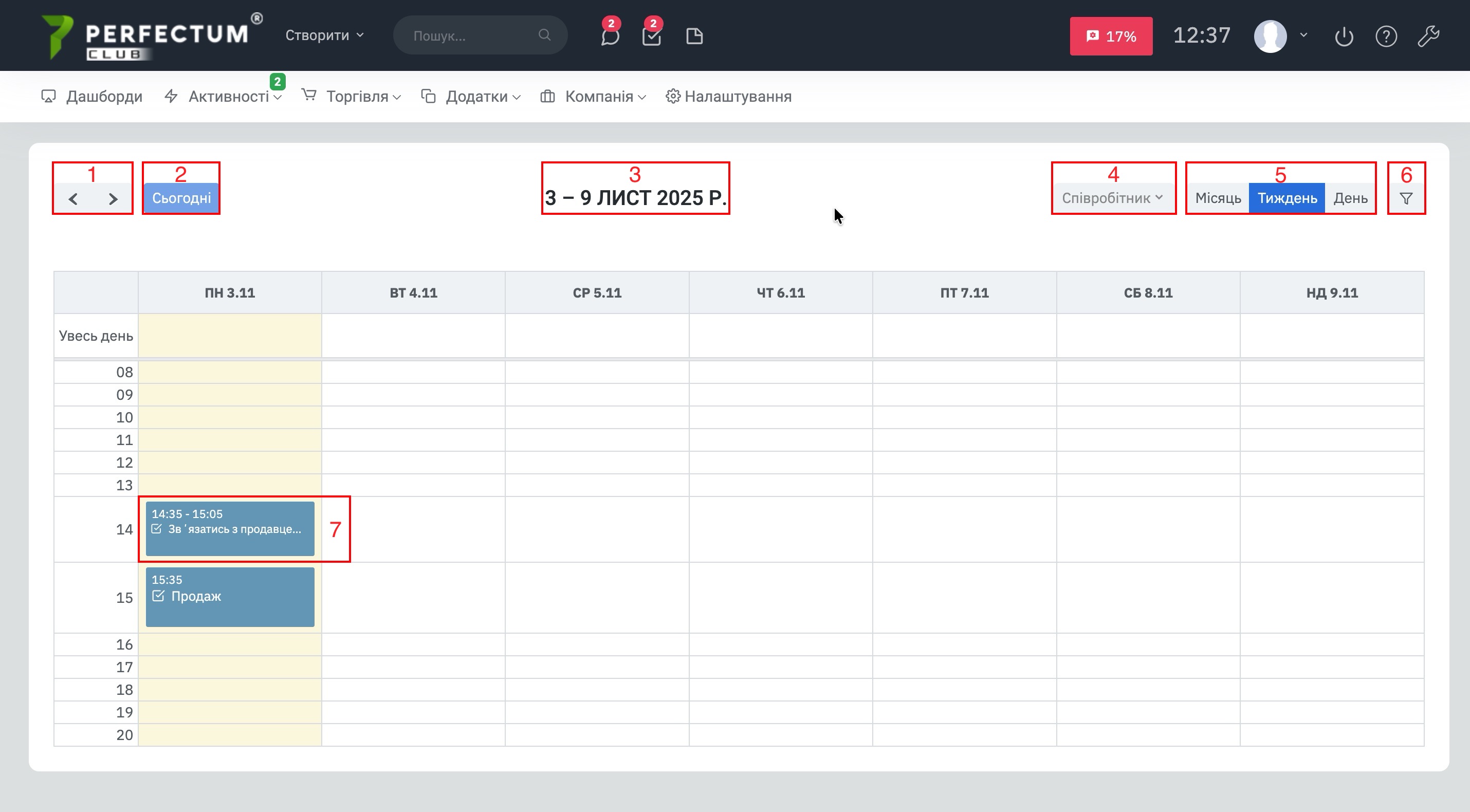
Головна сторінка модуля.
Модуль доступний за шляхом "Активності - Календар" у головному меню.
Доступні можливості:
- Перемикач днів, тижнів, місяців залежно від режиму відображення.
- Кнопка "Сьогодні" - щоб повернутися на поточну дату.
- Поточна дата вказується залежно від режиму відображення.
- Фільтр "Співробітник" - дозволяє вибрати співробітника та подивитися його записи (тільки для адміністраторів системи).
- Перемикання режиму відображення (Місяць / Тиждень / День).
- Кнопка "Фільтри" - відкриває налаштування фільтрів календаря.
- Приклад відображення події.
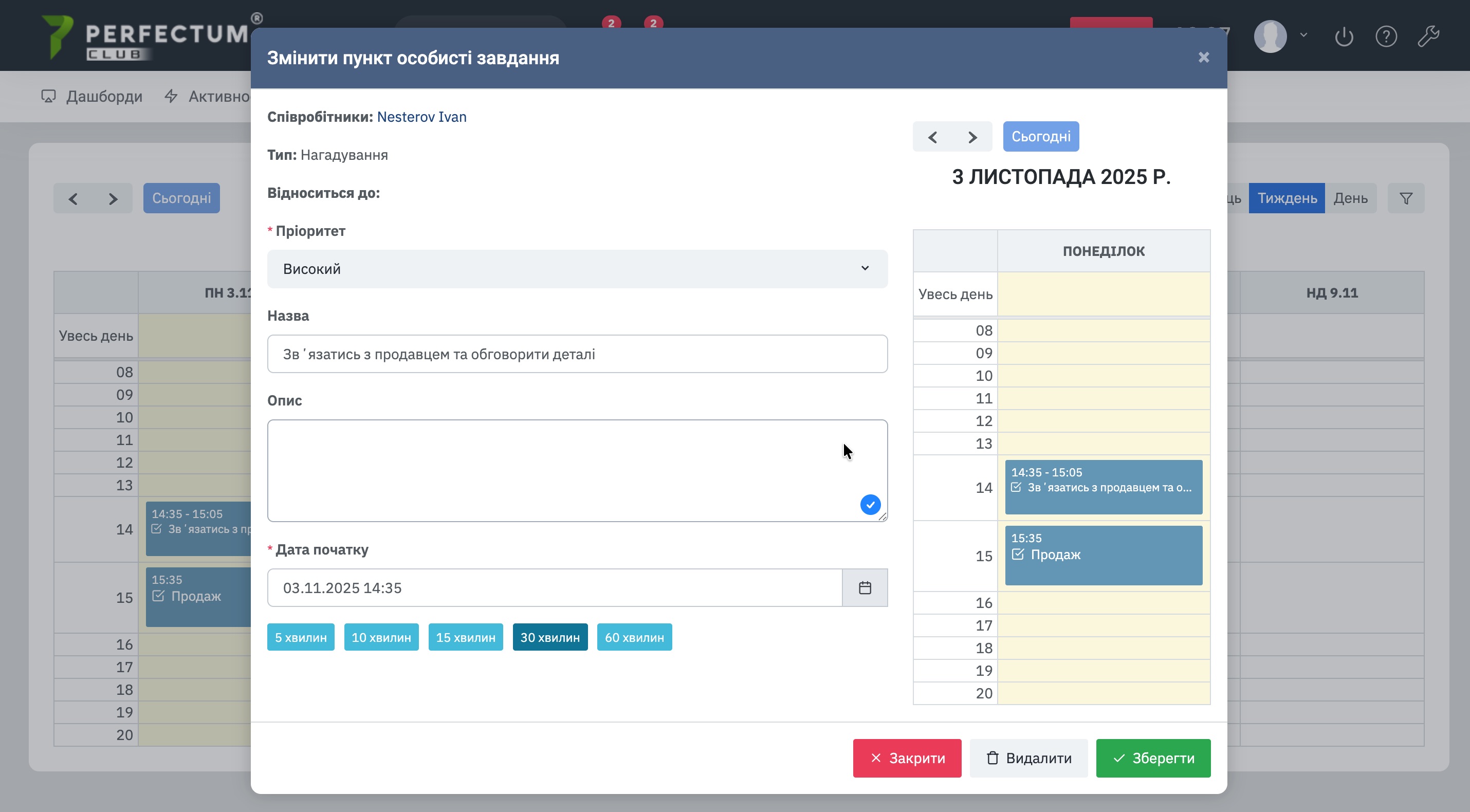
Перегляд створених записів.
Щоб переглянути вже створені особисті завдання, натисніть на необхідний запис. Відкриється вікно з усією інформацією про запис.
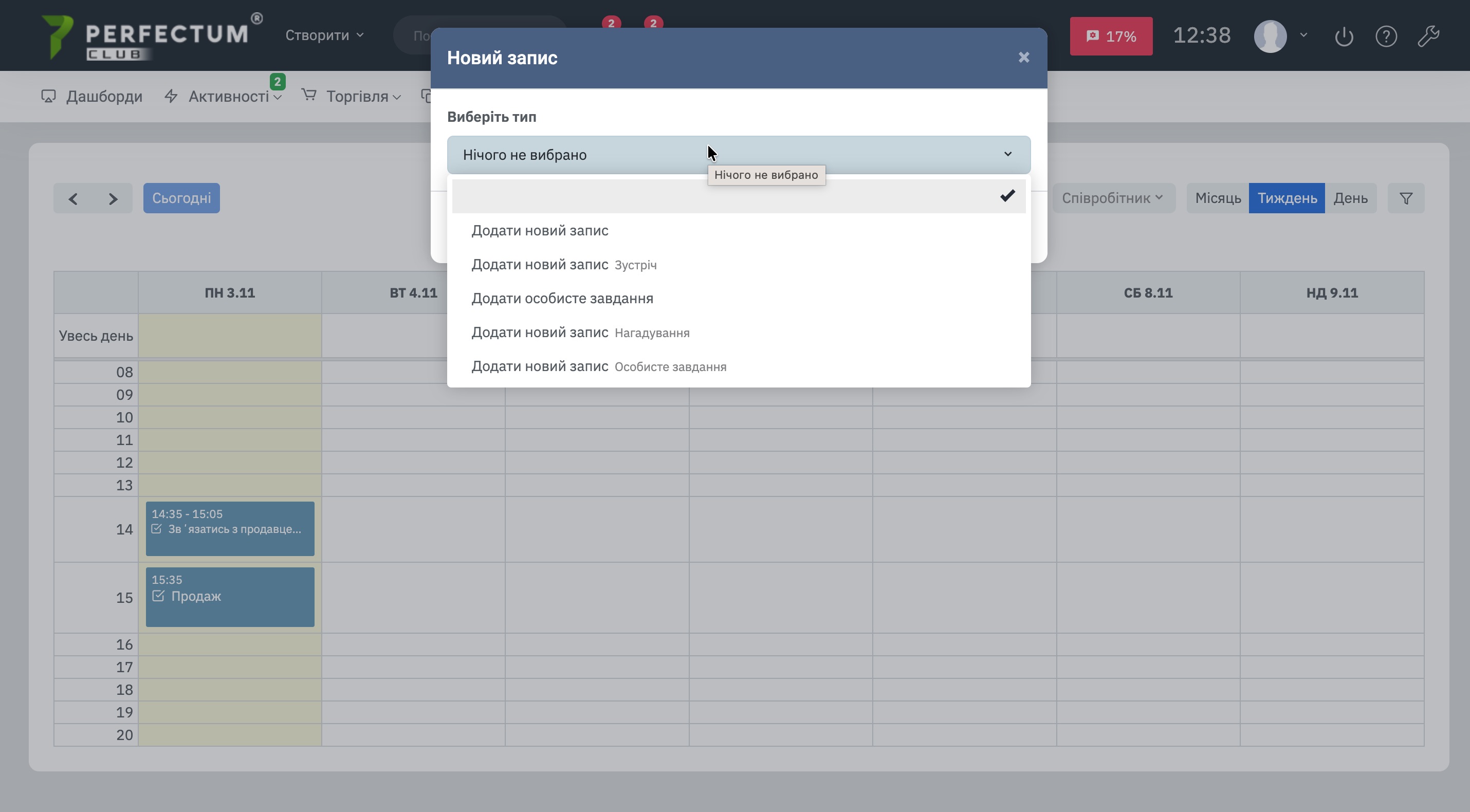
Створення запису.
Для створення запису натисніть на порожню клітинку календаря, потім виберіть тип запису (запис, зустріч, особисте завдання, нагадування).
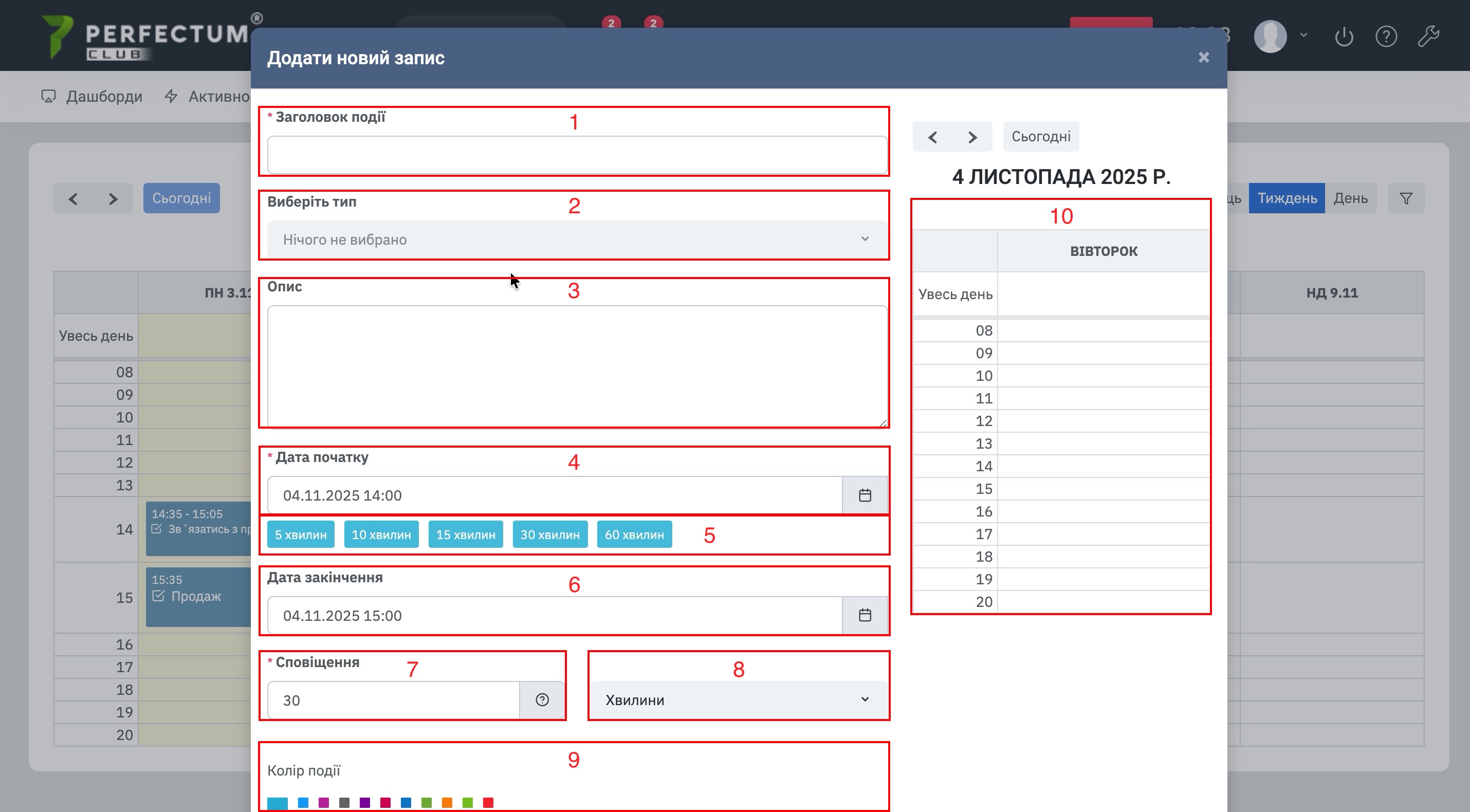
Далі заповніть поля для створення запису:
Важливо! Залежно від типу запису відображаються ті чи інші поля.
- Поле "Заголовок події" - вкажіть заголовок події, що відображатиметься в календарі та особистих завданнях.
- Поле "Тип" - виберіть зі списку тип події (при створенні типу "Зустріч" поле автоматично заповнюється типом "Зустріч" і додається додаткове поле де можна вказати адресу зустрічі).
- Поле "Опис" - дозволяє вказати інформацію про запис, коментарі, питання, нагадування.
- Поле "Дата початку" - вкажіть дату та час початку події.
- Тривалість події, при необхідності натисніть на один із варіантів тривалості події, щоб не вказувати час завершення вручну.
- Поле "Дата закінчення" - вкажіть дату та час закінчення події.
- Поле Оповіщення - вкажіть час, за який вам буде надіслано оповіщення до початку події.
- Поле Оповіщення - вкажіть тип часу, хвилин, годин, днів, тижнів.
- Поле "Колір події" - виберіть необхідний колір події, якщо хочете його виділити в календарі.
- Відображення записів на поточний день дозволяє зрозуміти коли у вас є вільний час у графіку.
Налаштування відображення записів.
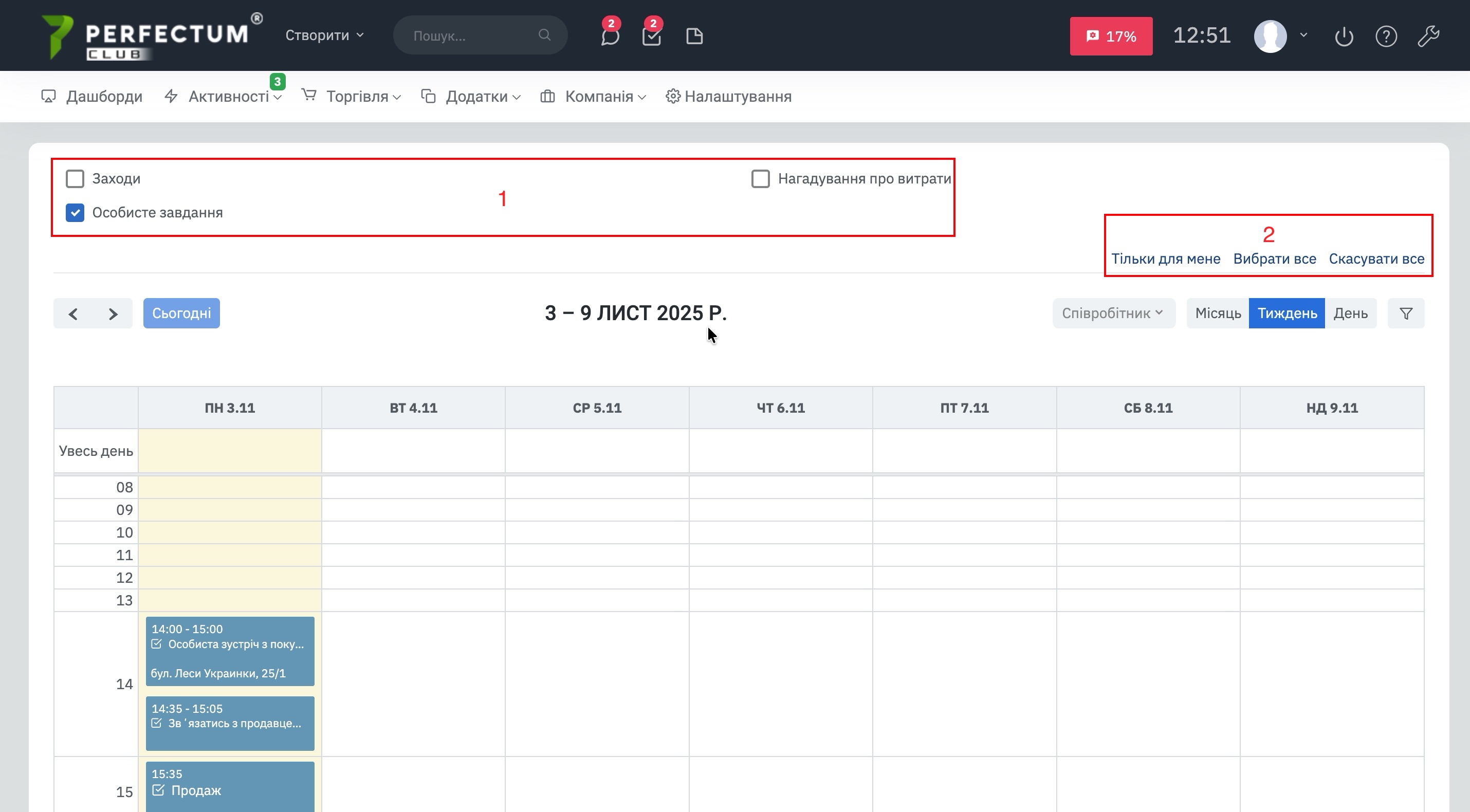
Натисніть кнопку "Фільтр", щоб відкрити такі настройки.
- Записи, пов'язані з розділами, натисніть на галочку, щоб прибрати відображення записів у календарі з даним розділом або активуйте його, щоб записи з'явилися.
- Фільтр "Тільки для мене" - виводить записи, пов'язані тільки з адміністратором системи (доступно тільки адміністратору системи).
Вибрати все - активує всі розділи для виведення інформації в календарі.
Скасувати всі - скасовує всі розділи для виведення інформації в календарі.