
Модуль "Мои продажи"
28 мая 2026
👁 383
Мои продажи - раздел, в котором отображаются ваши продажи в Perfectum Club.
При получении заказа в системе вы увидите уведомление в модуле Чат (Сообщения) от Perfectum ИИ Помощника.
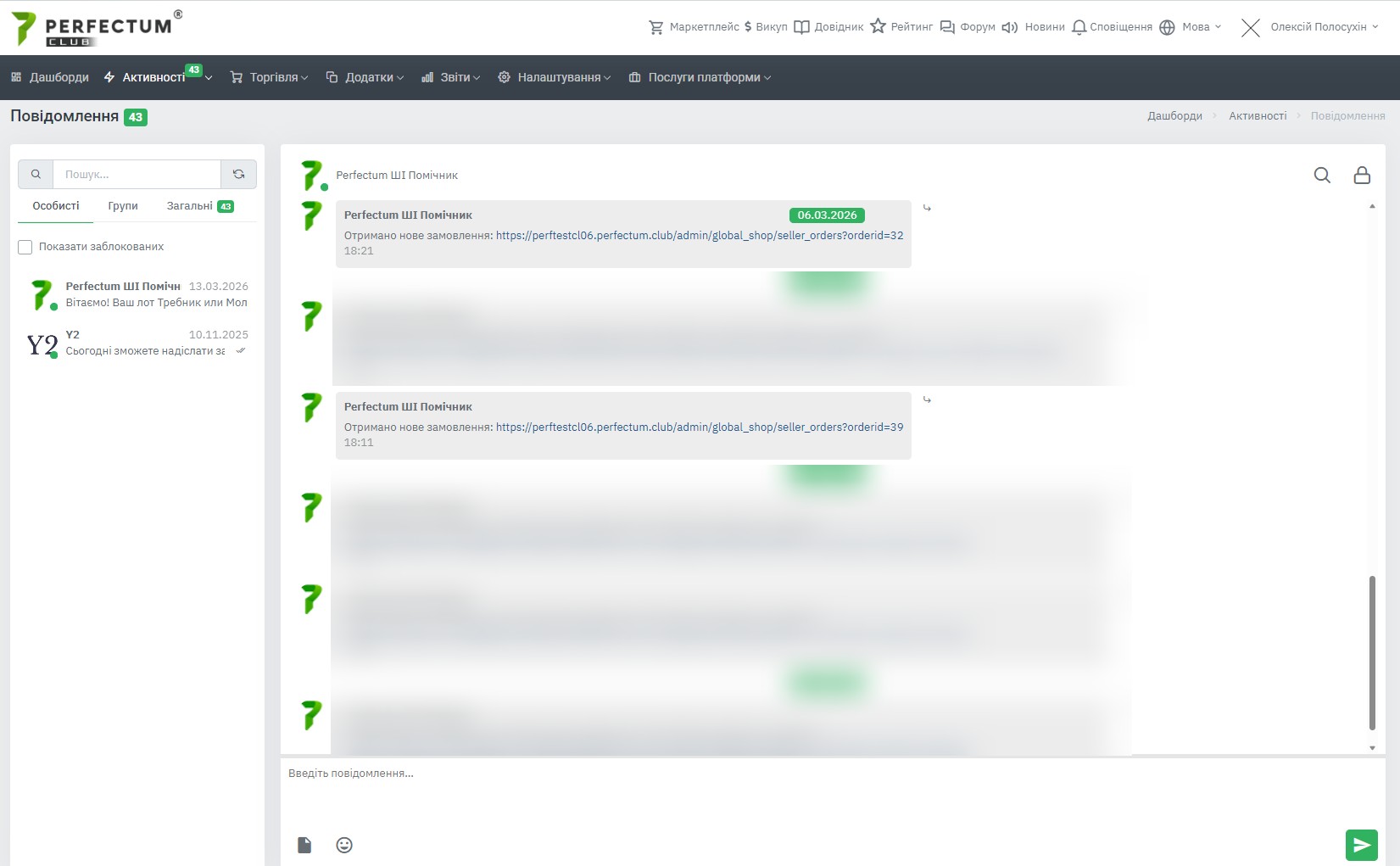
В нем вы сможете по прямой ссылке перейти в раздел заказов и обработать ваш заказ.
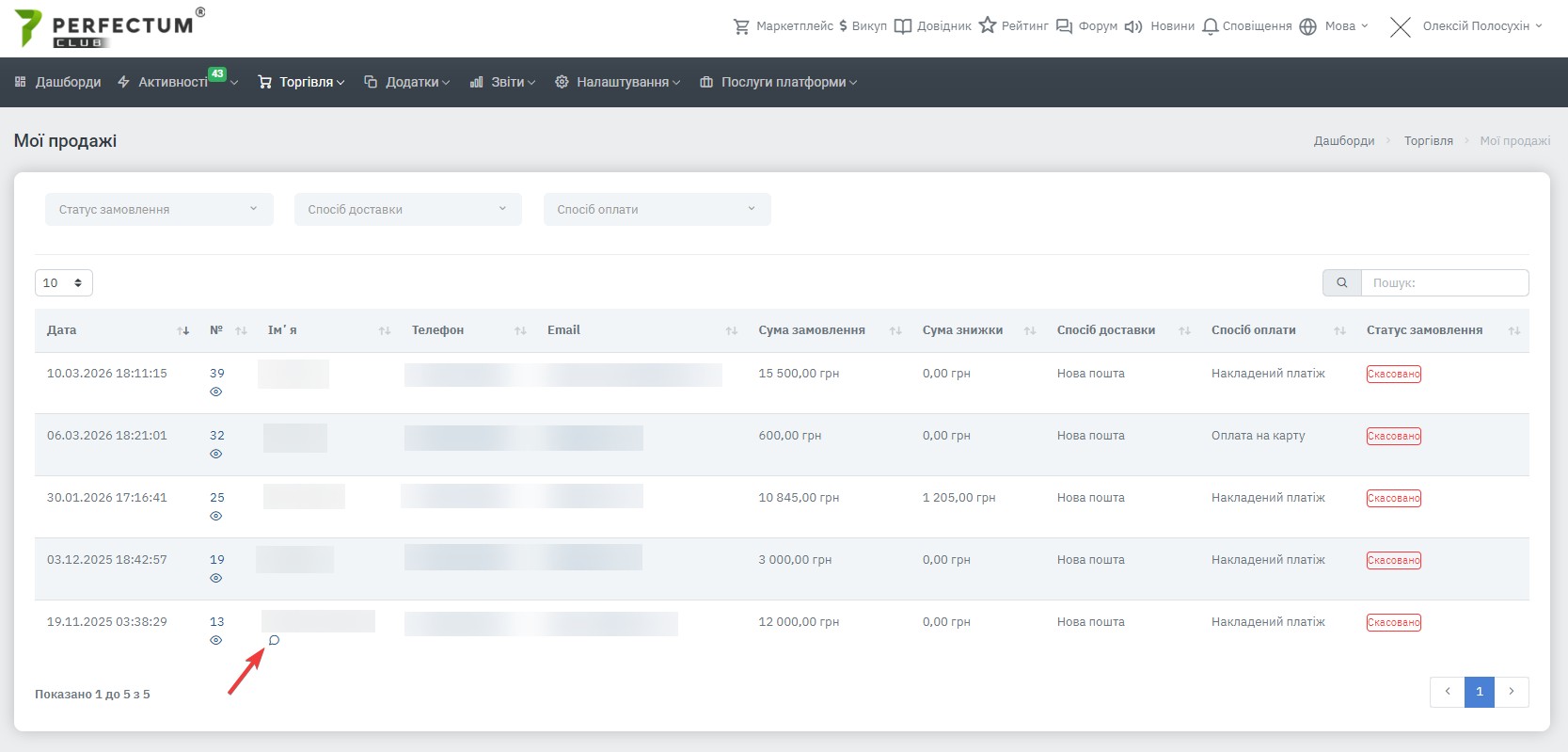
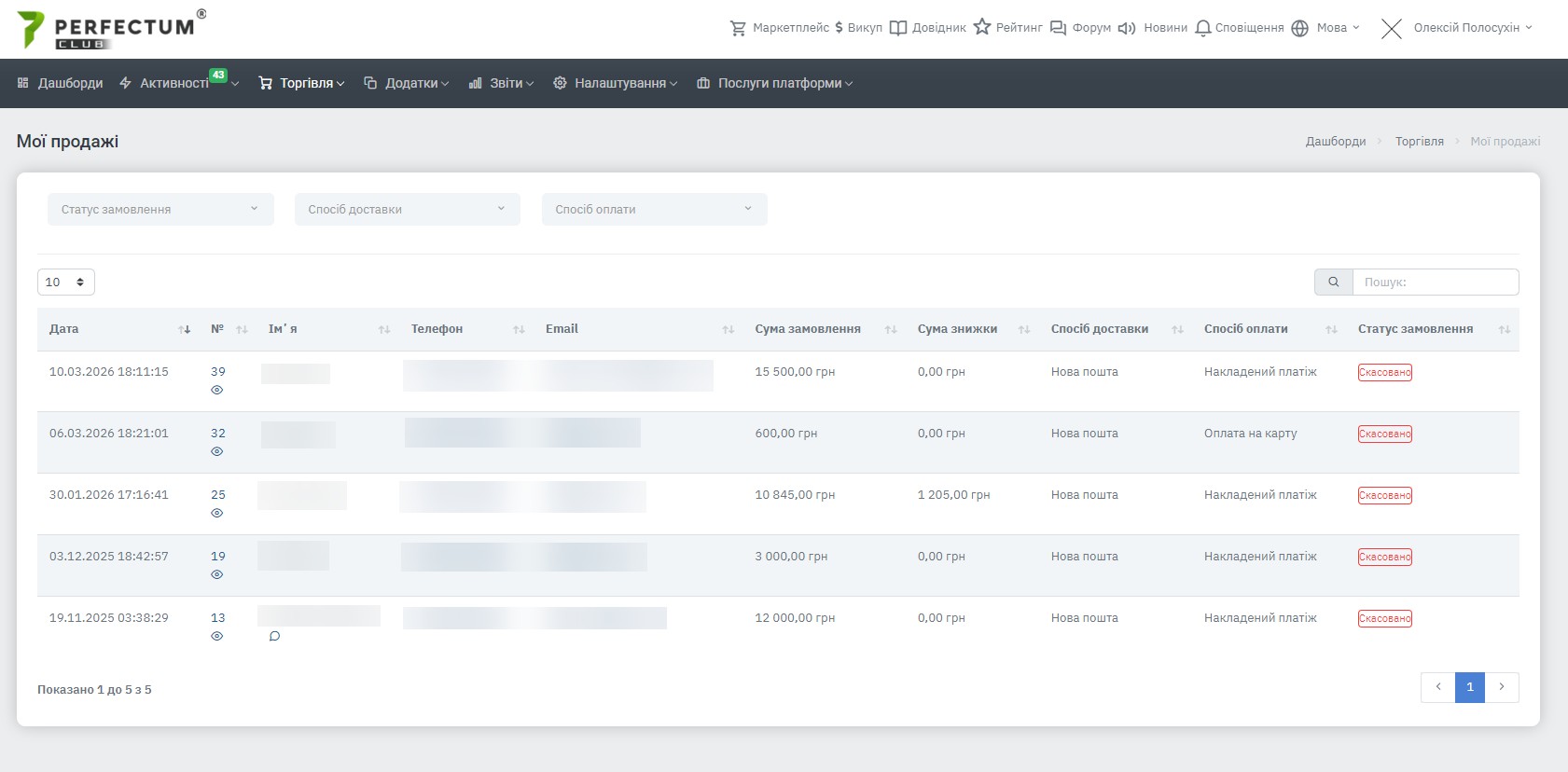
Главная страница модуля.
Перейдите по пути "Торговля - Мои продажи".
Доступные возможности:
- Фильтр "Статус заказа" - позволит отображать продажи в выбранных статусах на странице.
- Фильтр “Способ доставки” - для отображения продаж с выбранным способом доставки.
- Фильтр “Способ оплаты” - для отображения продаж с выбранным способом оплаты.
- Поле для выбора количества записей на странице (10,20,50...).
- Графа "Поиск" - для поиска продаж по ключевым словам.
Таблица продаж.
- Дата проведения сделки - для отображения даты, когда состоялась продажа.
- Номер заказа/Кнопка "Просмотр" - открывает карточку заказа и всю информацию о нем.
- Имя покупателя/Кнопка "Чат" - открывает чат с покупателем для уточнения деталей или общения.
- Телефон - для отображения номера телефона покупателя.
- E-mail - для отображения email адреса покупателя.
- Сумма заказа - отображает сумму заказа.
- Сумма скидки - отображает сумму скидки, если она предусмотрена.
- Способ доставки - отображает выбранный покупателем способ доставки.
- Способ оплаты - отображает выбранный покупателем способ оплаты.
- Статус заказа - отображение статуса заказа.
Карточка заказа.
Доступные возможности:
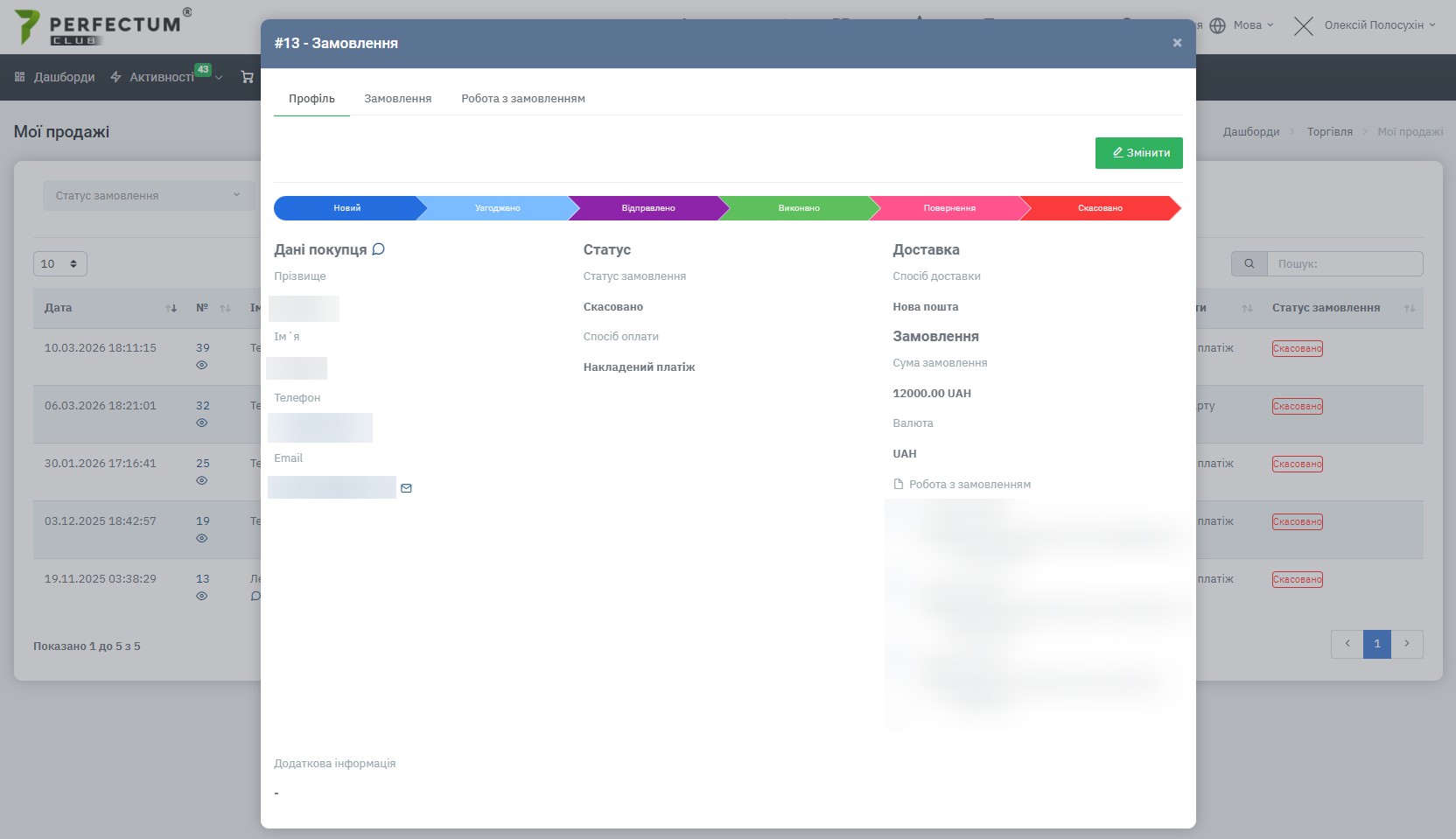
- Вкладка "Профиль" - отображает всю информацию о заказе, статус, данные покупателя, информацию о доставке.
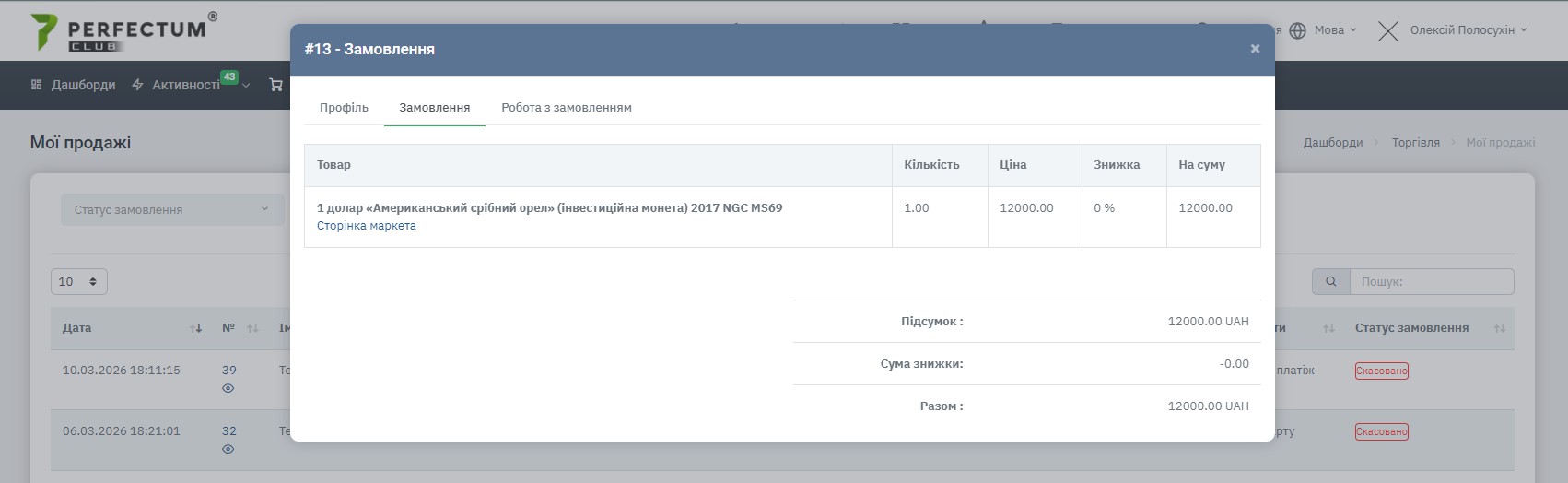
- Вкладка "Заказ" - указывает какие предметы заказали, их количество, цену, скидку, общую сумму заказа, а также прямую ссылку на объявление продавца.
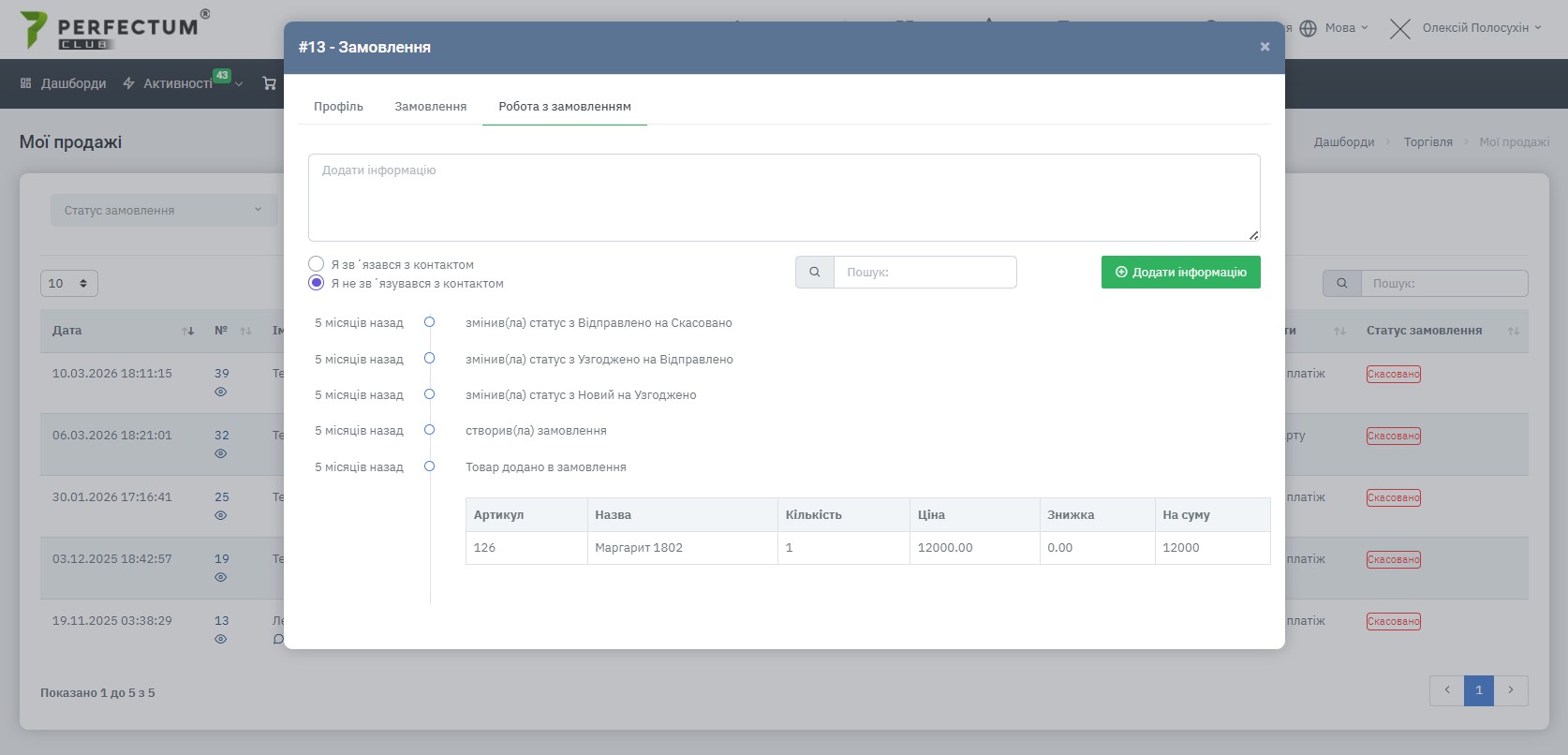
- Работа с заказом - отображает всю проведенную работу по выбранному заказу и возможность добавлять информацию о проведенной работе.
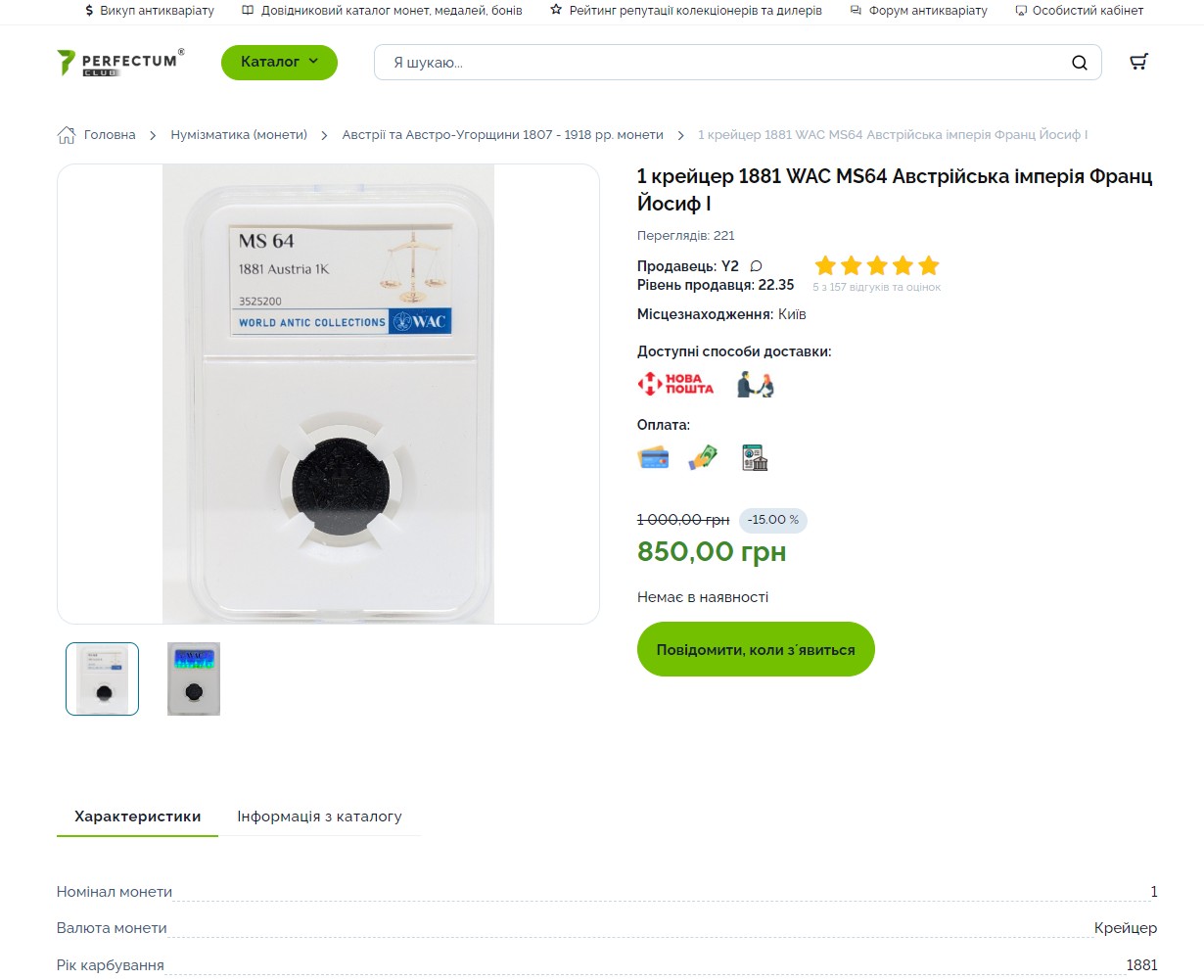
- Просмотр объявления на маркете.
Если открыть карточку заказа, перейти во вкладку "Заказ" и нажать на кнопку "Страница маркета" под названием позиции в заказе, откроется ее страница на маркете.
Подробнее об использовании магазина в статье Модуль "Магазин".
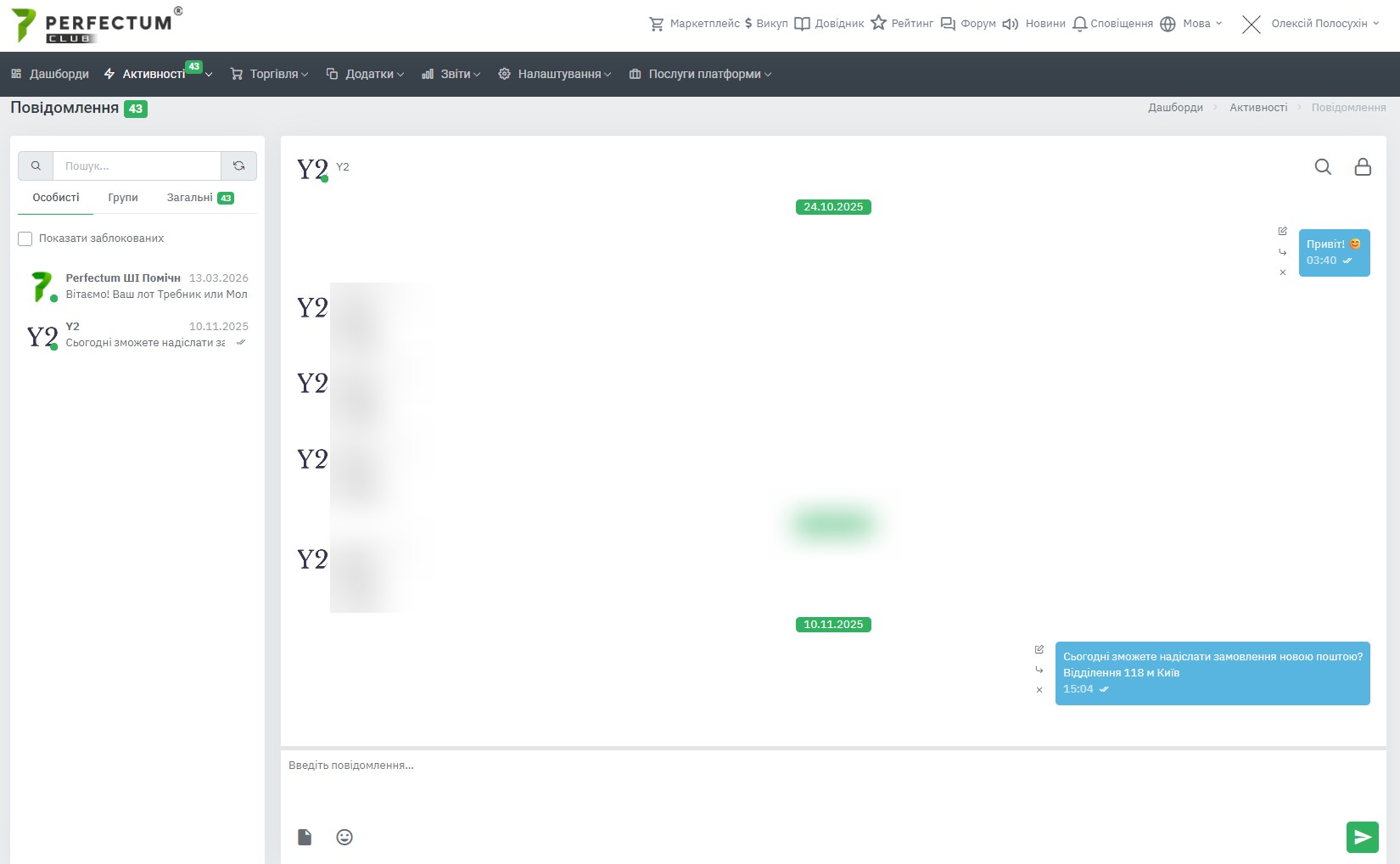
Чат с покупателем.
Чтобы открыть чат с покупателем, который заказал ваш товар, наведите курсор мыши на имя покупателя и нажмите на кнопку "Чат" в колонке "Имя".