
Модуль "Каталог коллекций"
Каталог коллекций позволяет вести учет ваших коллекционных предметов, создавать им карточки, анализировать цены, выставлять на продажу в маркет, делиться карточками и многое другое.
В процессе работы с каталогом вы можете дополнительно настроить его под ваши нужды, детали в статье.
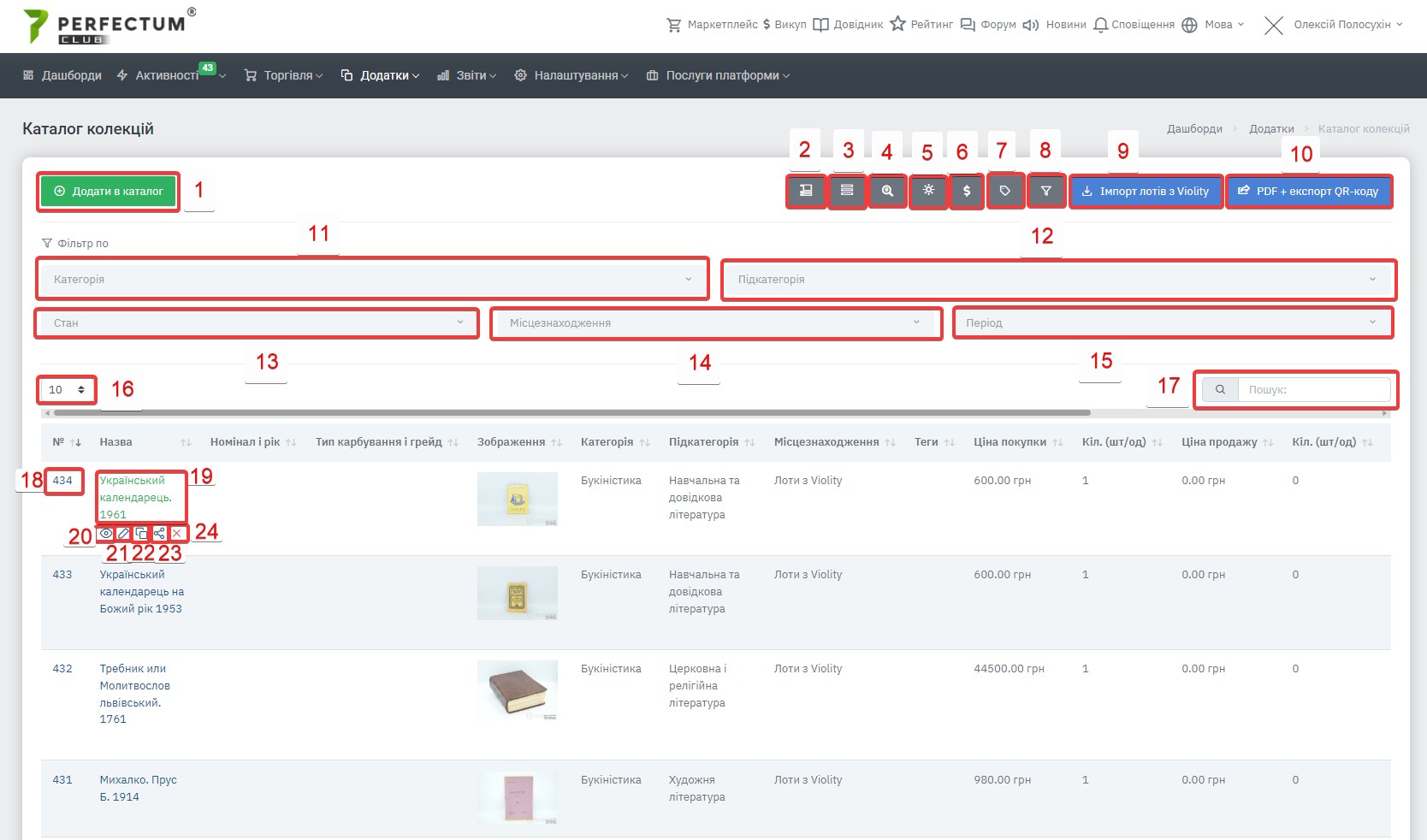
Главная страница.
Перейдите по приложению — Каталог коллекций.
Доступные возможности:
- Кнопка "Добавить в каталог" — для добавления предмета в каталог.
- Кнопка "Категории" — для перехода в настройки категорий.
- Кнопка "Подкатегории" — для перехода в настройки подкатегорий.
- Кнопка "Местонахождение" — для перехода в настройки местонахождения.
- Кнопка "Состояния" — для перехода в настройки состояний.
- Кнопка "Валюта" — для перехода в настройки валюты.
- Кнопка "Теги" — для перехода в настройки тегов.
- Кнопка "Показать\скрыть фильтры" — позволяет скрыть или отобразить блок фильтров на странице.
- Кнопка "Импорт лотов с Violity" — позволяет импортировать лоты из Violity в Perfectum Club.
- Кнопка "PDF + экспорт QR кода" — сохраняет файл экспорта таблицы с предметами и QR-кодом их страницы (только те предметы, которые размещены на странице до 100 предметов).
- Фильтр "Категория" — позволяет отображать лоты выбранных категорий.
- Фильтр "Подкатегория" — позволяет отображать лоты выбранных подкатегорий.
- Фильтр "Состояние" — позволяет отобразить лоты выбранных состояний.
- Фильтр "Местонахождение" — позволяет отображать лоты выбранного расположения.
- Фильтр "Период" — позволяет отобразить лоты, добавленные за этот период.
- Поле для выбора количества предметов на странице (10, 20, 50...).
- Графа "Поиск" — для поиска предметов в каталоге по ключевым словам.
- Колонка "Номер" — указывает индивидуальный номер предмета в вашем каталоге, можно нажать, чтобы открыть карточку предмета.
- Колонка "Название" — указывает название предмета в вашем каталоге, можно нажать, чтобы открыть карточку предмета.
- Кнопка "Просмотр" — для открытия карточки предмета.
- Кнопка "Редактировать" — для внесения изменений в карточку предмета.
- Кнопка "Копировать" — для копирования карточки предмета.
- Кнопка "Поделиться" — позволяет быстро поделиться ссылкой на предмет с покупателями или в общем чате (личные/групповые/общие сообщения).
- Кнопка "Удалить" — удаление предмета из вашего каталога.
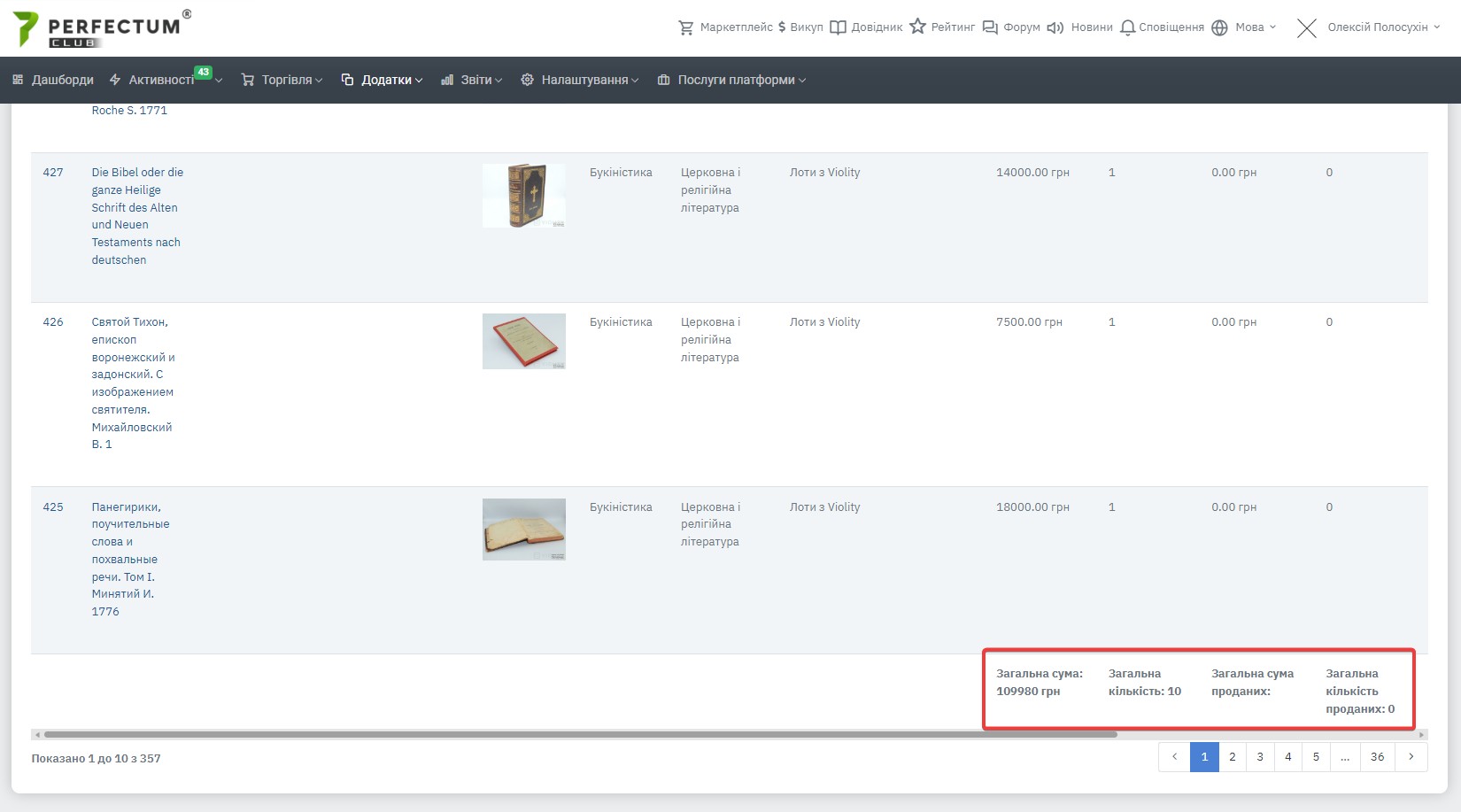
В самом низу таблицы указывается краткая статистика по вашим предметам в каталоге.
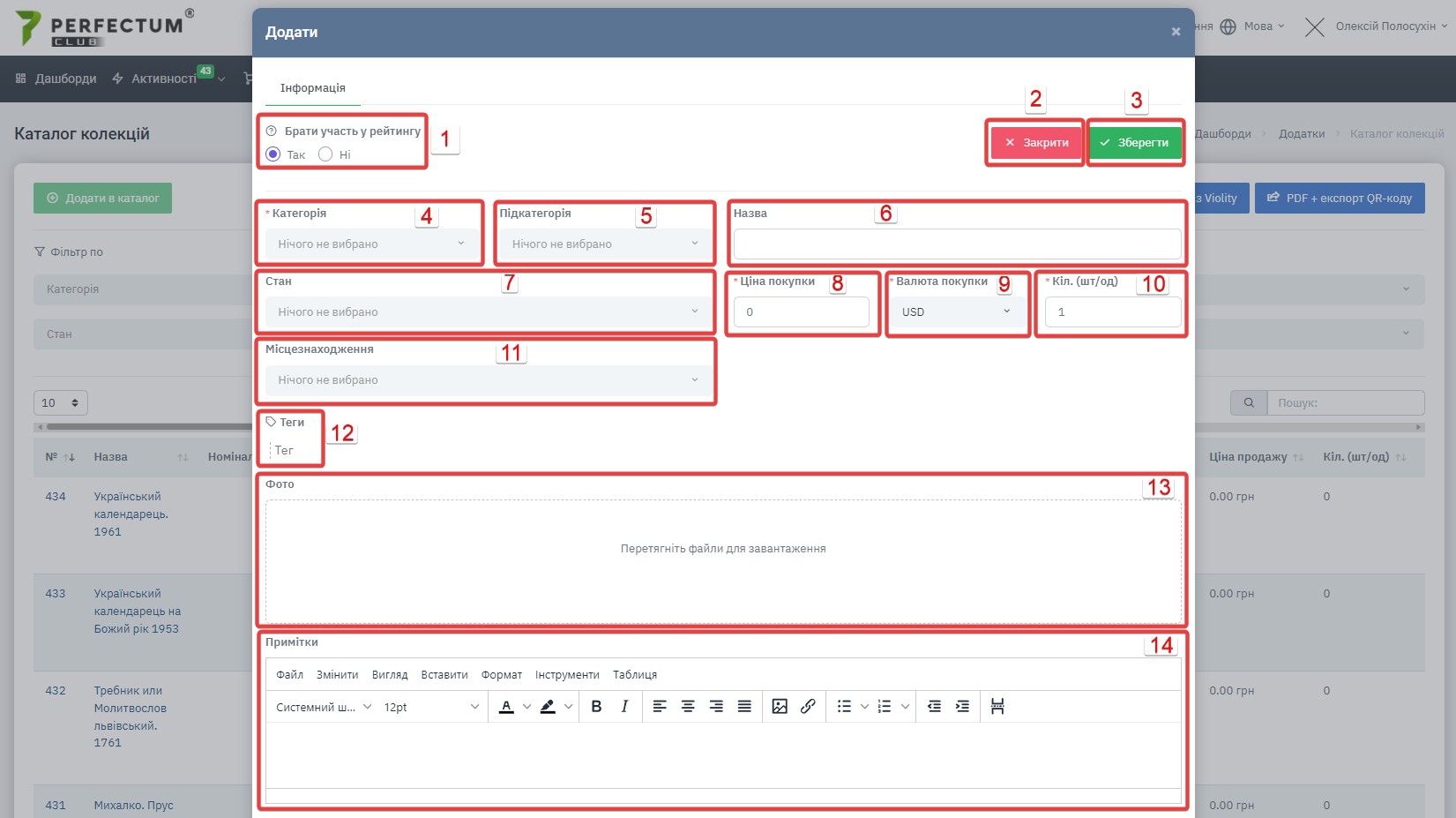
Добавление в каталог.
При добавлении нужно заполнить поля:
- Принять участие в рейтинге — да/нет.
- Кнопка "Закрыть" — закрывает окно добавления.
- Кнопка "Сохранить" — сохраняет и добавляет ваш предмет в каталог.
- Категория — укажите категорию, к которой относится ваш предмет.
- Подкатегория — при необходимости укажите, к какой подкатегории относится ваш предмет.
- Название — укажите название вашего предмета.
- Состояние — выберите из списка состояние вашего предмета.
- Цена покупки — укажите цену покупки вашего предмета.
- Валюта покупки — укажите валюту покупки вашего предмета.
- Количество (шт/ед) — укажите количество ваших предметов.
- Местонахождение — выберите из списка, где находится ваш предмет.
- Тег — при необходимости укажите тег для вашего предмета.
- Фото — добавьте фото вашего предмета.
- Примечание — укажите примечания к вашему предмету (история получения, детальное описание состояния, другая важная информация).
После заполнения всех обязательных полей нажмите кнопку "Сохранить", чтобы добавить предмет в вашу коллекцию.
Карточка предмета в коллекции.
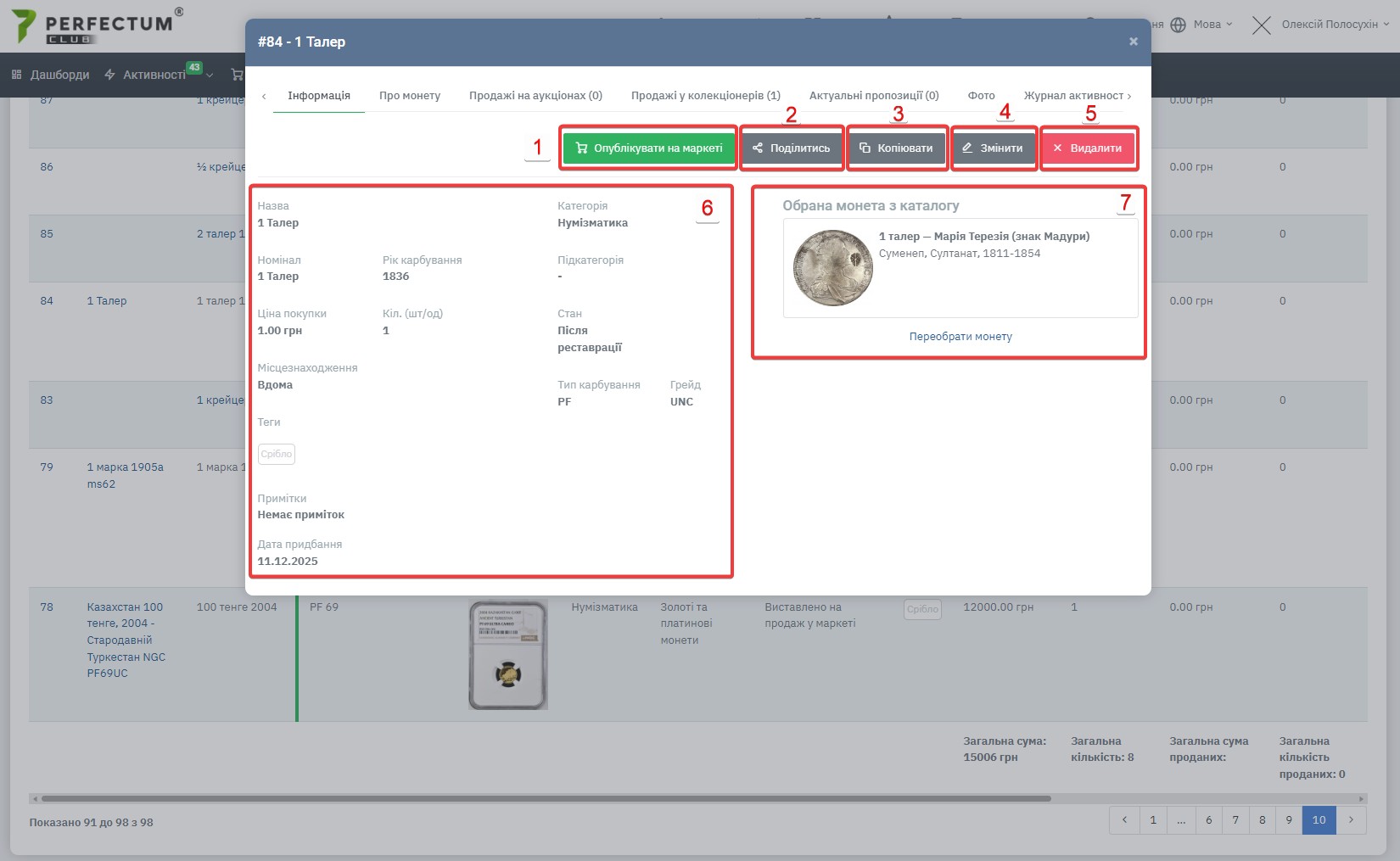
После добавления предмета в коллекцию откроется его карточка для взаимодействия с ним.
Вкладка "Информация".
Доступные возможности:
- Кнопка "Опубликовать в маркете" — позволяет опубликовать ваш предмет в маркете, чтобы его могли купить другие пользователи.
- Кнопка "Копировать" — для копирования карточки предмета.
- Кнопка "Поделиться" — позволяет быстро поделиться ссылкой на предмет с покупателями или в общем чате (личные/групповые/общие сообщения).
- Кнопка "Редактировать" — для внесения изменений в карточку предмета.
- Кнопка "Удалить" — удаление предмета из вашего каталога.
- Блок информации о вашем предмете.
- Блок "Выбранная монета из каталога" — это универсальный блок, в котором отображаются предложения позиций из внутреннего каталога в системе, с которыми можно связать ваш лот.
Связь создается автоматически после указания полей: номинал, валюта, год, после чего в карточке предмета будет предложен предмет, с которым можно связать ваш. Это позволяет построить гибкую систему поиска нужных предметов пользователям, а также проводить аналитику внутри системы.
Вы также можете перевыбрать монету при необходимости.ВАЖНО! После добавления предмета в коллекцию, в карточке предмета используйте связующие предметы — это предметы в базе системы, с которыми вы можете связать ваш предмет. Такая логика позволяет отображать дополнительную актуальную информацию о предмете (категория нумизматики вкладка "О монете"), анализ стоимости и актуальные предложения на маркете в системе. Если вы добавите предмет, которого нет в базе системы, система автоматически осуществляет поиск информации по данному предмету в интернете для актуализации данных; этот процесс зависит индивидуально от предмета и может длиться от 5 минут до 24 ч.
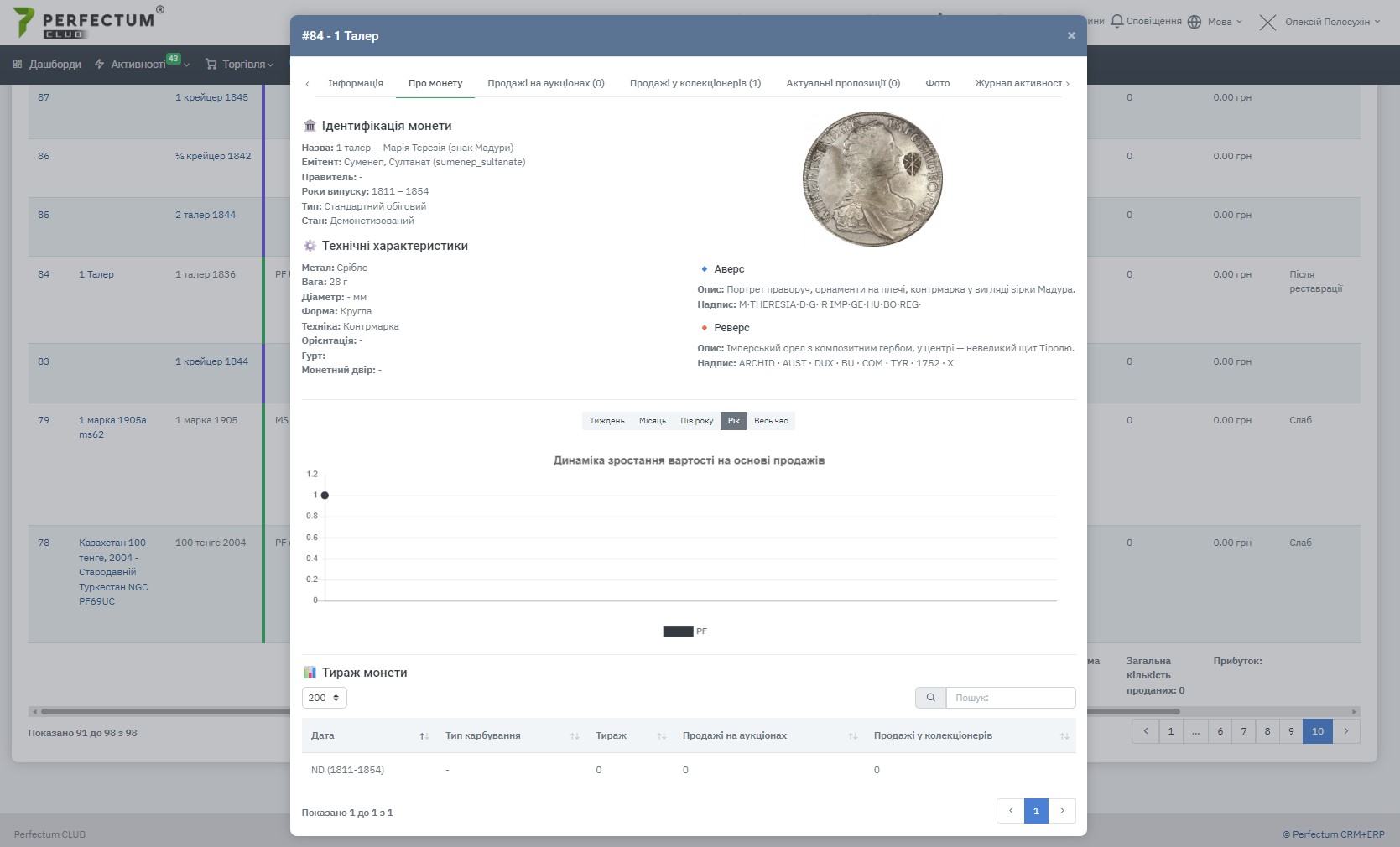
Вкладка "О монете".
В этой вкладке отображается общая информация о монете.
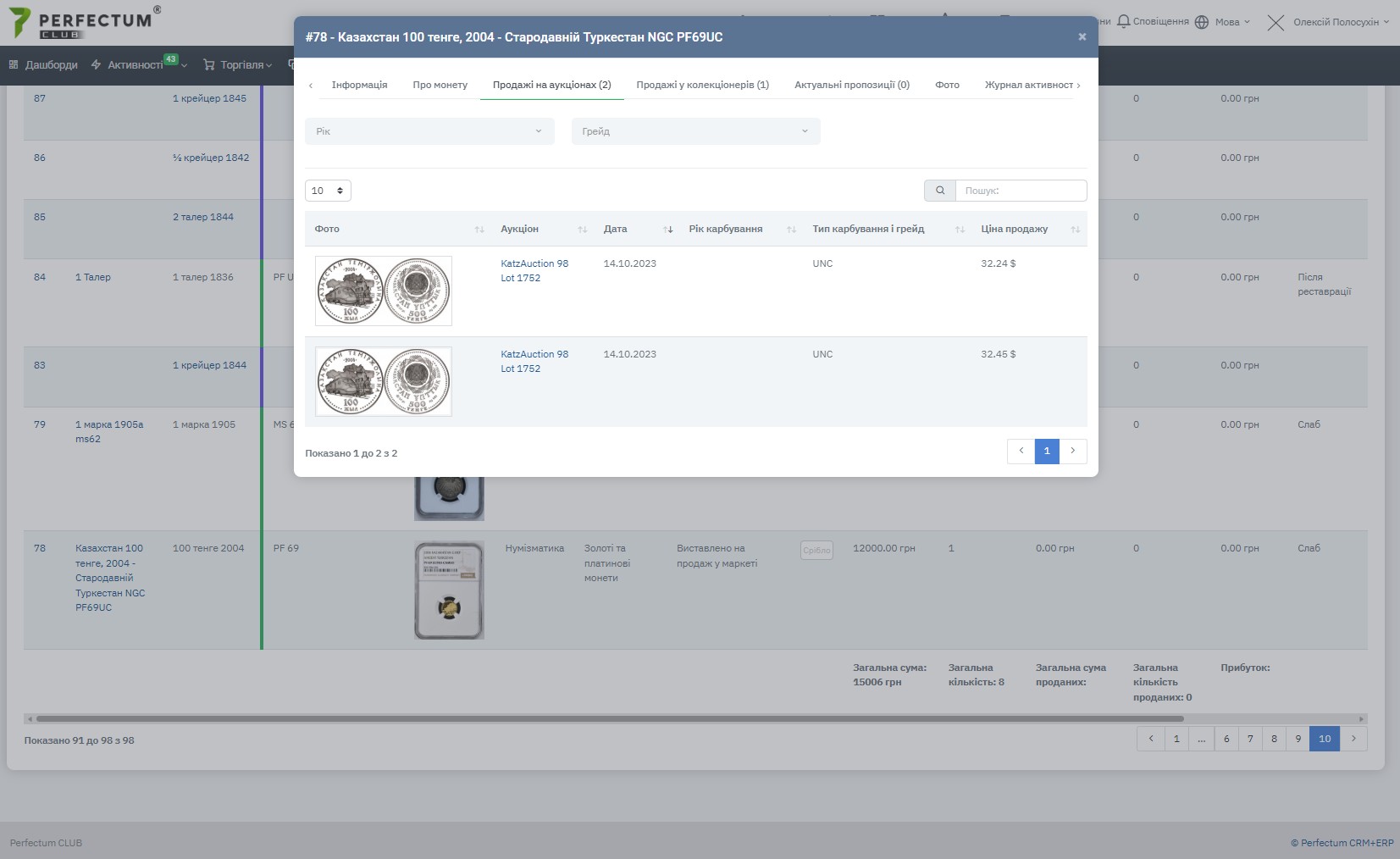
Вкладка "Продажи на аукционах".
В этой вкладке отображается статистика продаж монеты на аукционах.
Доступные возможности:
- Фильтр "Год" — позволяет отфильтровать результаты по конкретному году аукциона.
- Фильтр "Грейд" — позволяет отфильтровать результаты по грейду монеты.
- Поле для выбора количества записей на странице (10, 20, 50..).
- Графа "Поиск" — для поиска по ключевым словам.
Цены на проведенных аукционах автоматически конвертируются в основную валюту, которую вы выбрали.
Нажмите на название аукциона, чтобы перейти на его страницу и просмотреть детали.
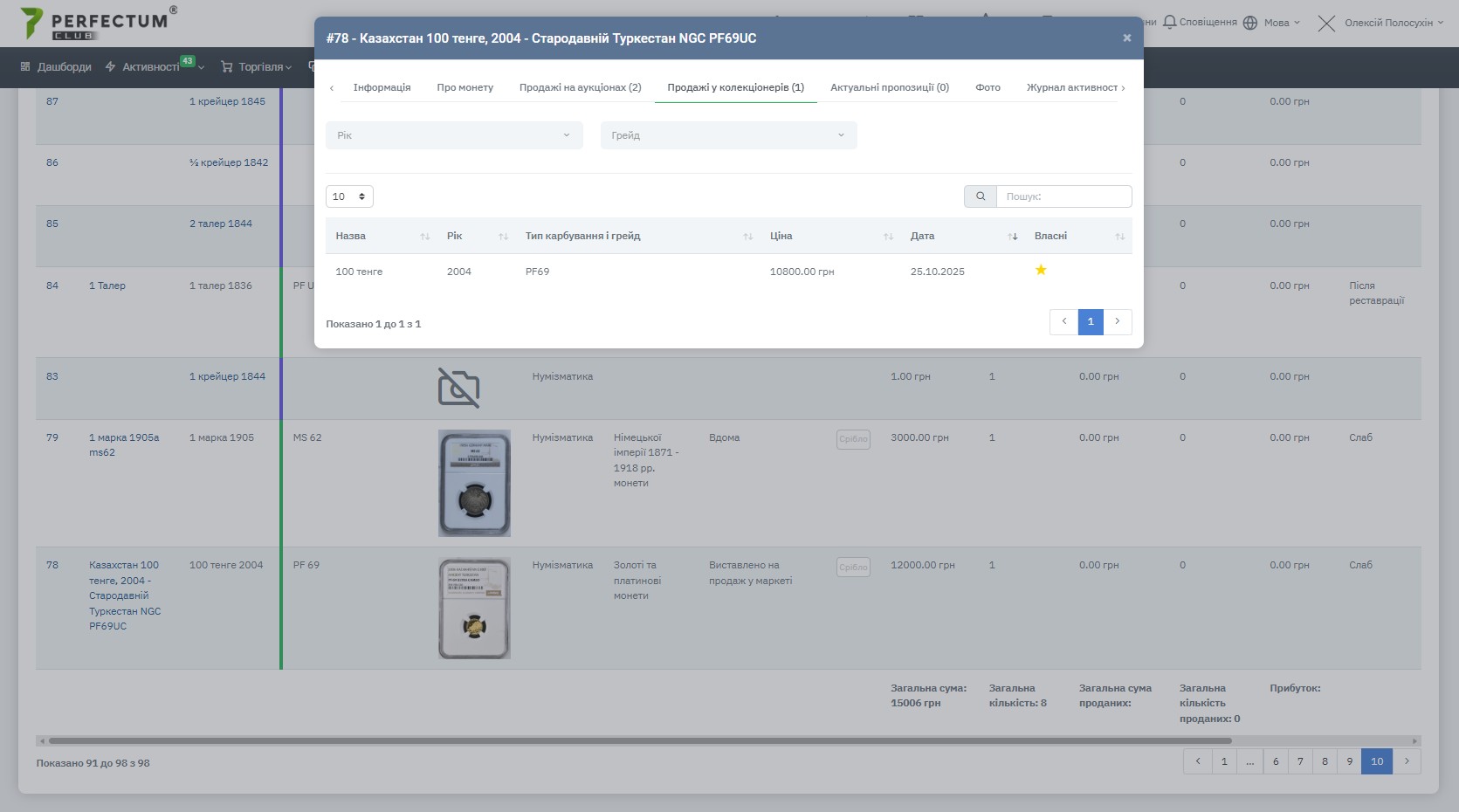
Вкладка "Продажи у коллекционеров".
В этой вкладке отображается история продаж монеты напрямую между коллекционерами.
- Фильтр "Год" — позволяет отфильтровать записи по году выпуска монеты.
- Фильтр "Грейд" — позволяет отфильтровать записи по грейду монеты.
- Поле для выбора количества записей на странице (10, 20, 50..).
- Графа "Поиск" — для поиска по ключевым словам.
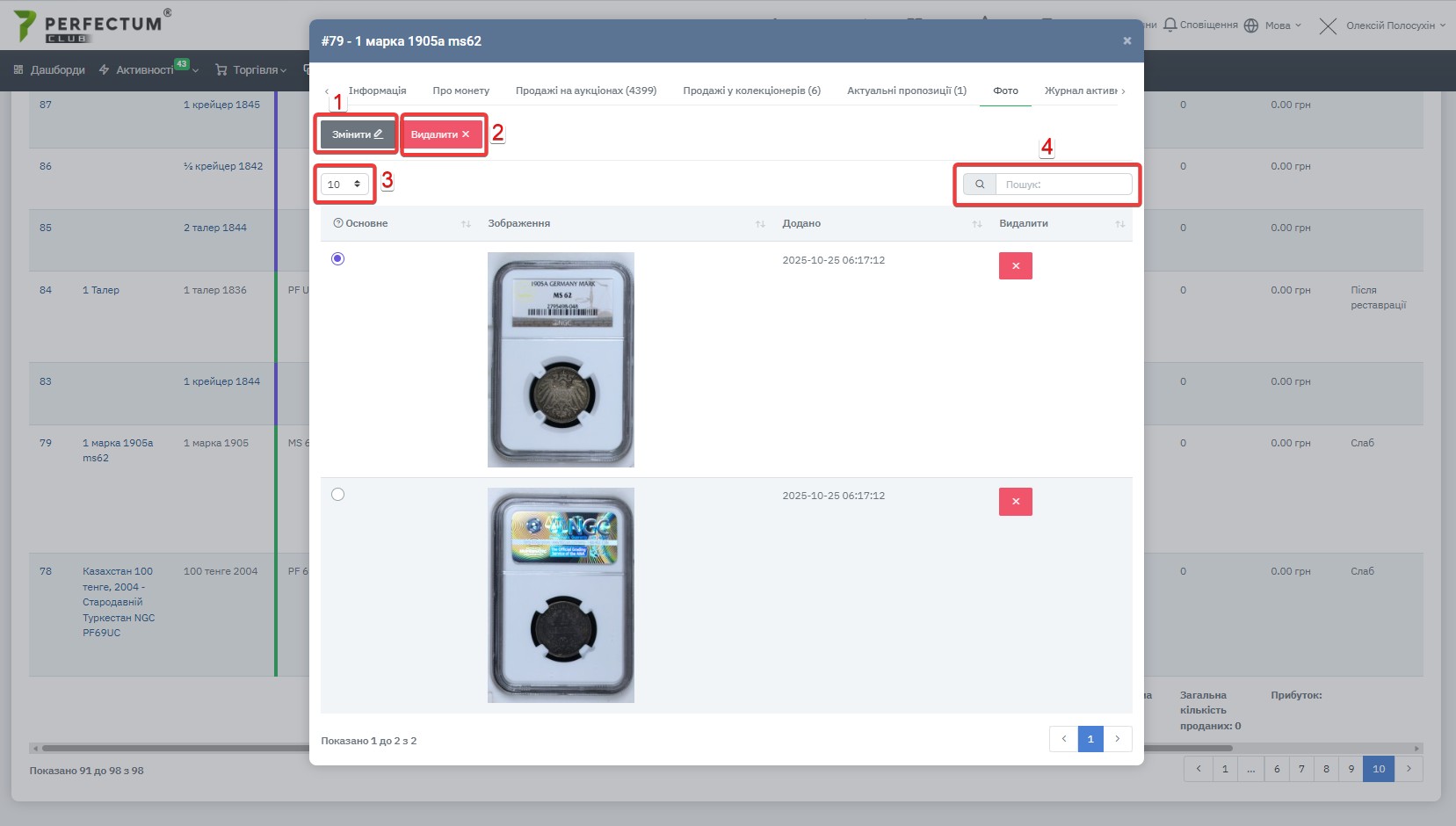
Вкладка "Фото".
В этой вкладке будут размещены ваши фото предмета и инструменты для управления ими.
Доступные возможности:
- Кнопка "Изменить" — для смены фото.
- Кнопка "Удалить" — для удаления фото.
- Поле для выбора количества записей на странице (10, 20, 50...).
- Графа "Поиск" — для поиска по ключевым словам.
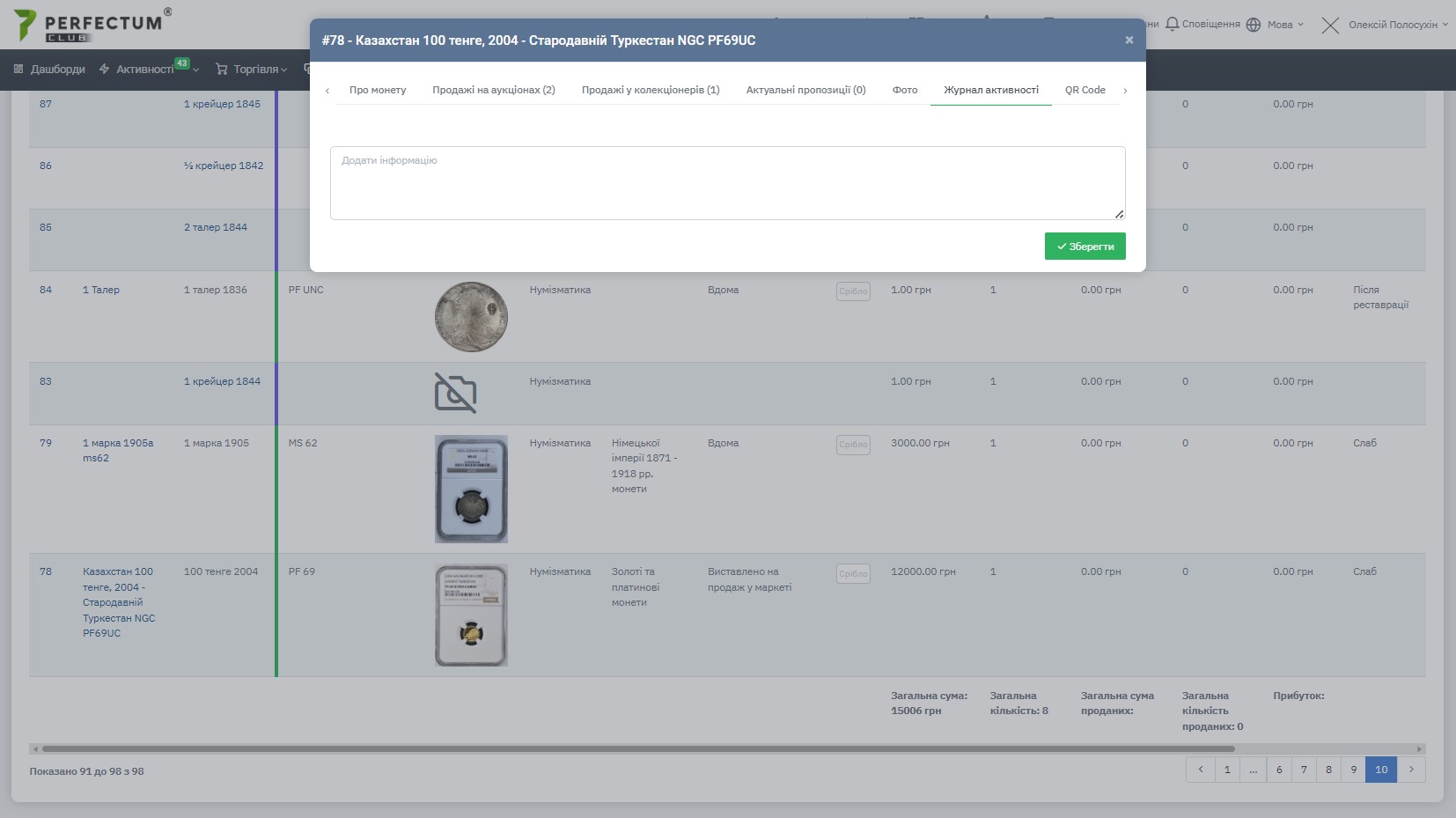
Вкладка "Журнал активности".
В этой вкладке отображается история изменений карточки предмета (редактирование, публикация, удаление фото и т. д.).Также в этой вкладке вы можете добавить необходимую информацию. Для этого нужно ввести текст в поле и нажать кнопку "Сохранить".
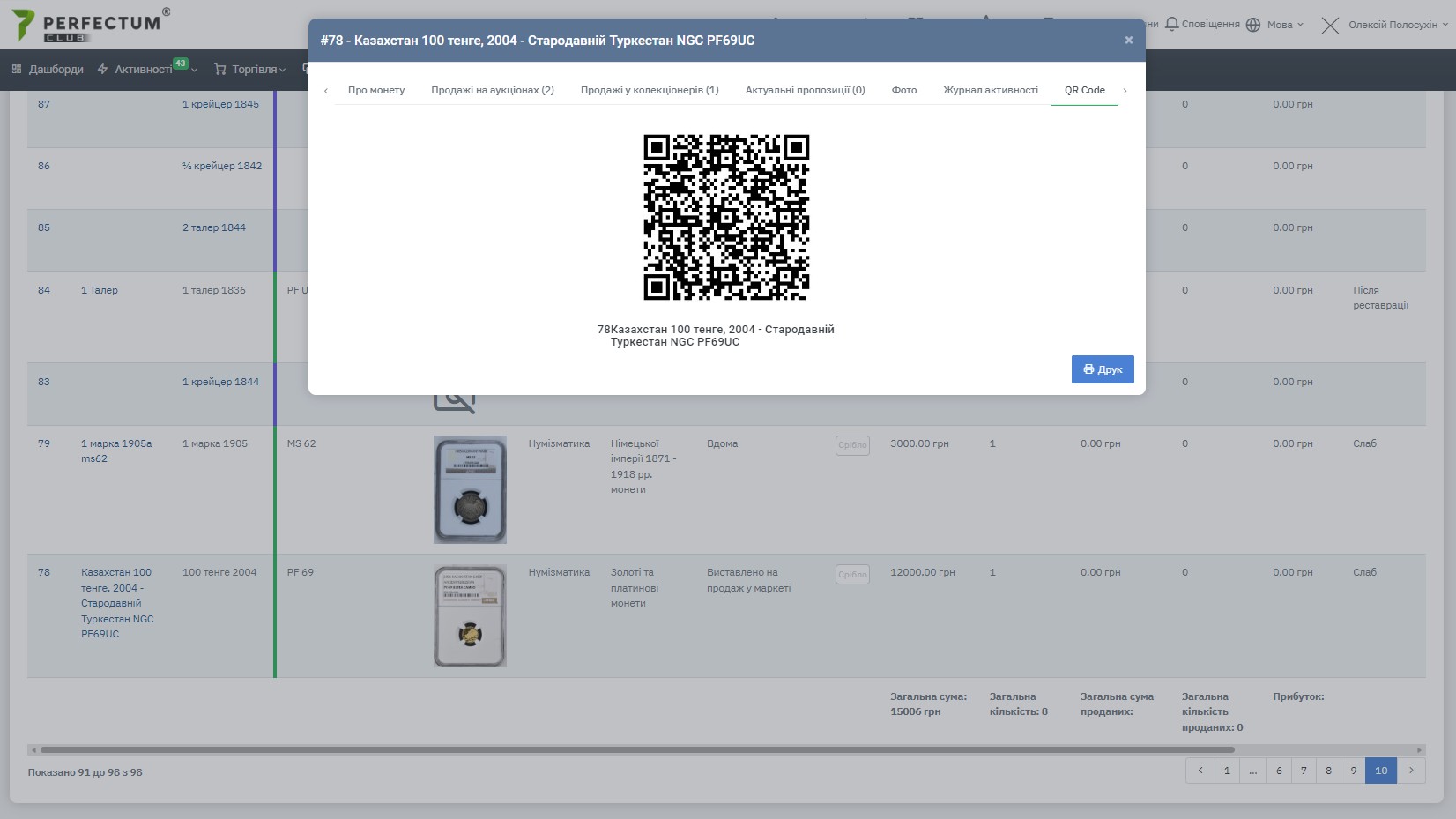
Вкладка QR-кода.
В этой вкладке автоматически генерируется QR-код вашего предмета, чтобы его можно было открыть, просканировав камерой телефона. Также при необходимости вы можете распечатать QR-код.
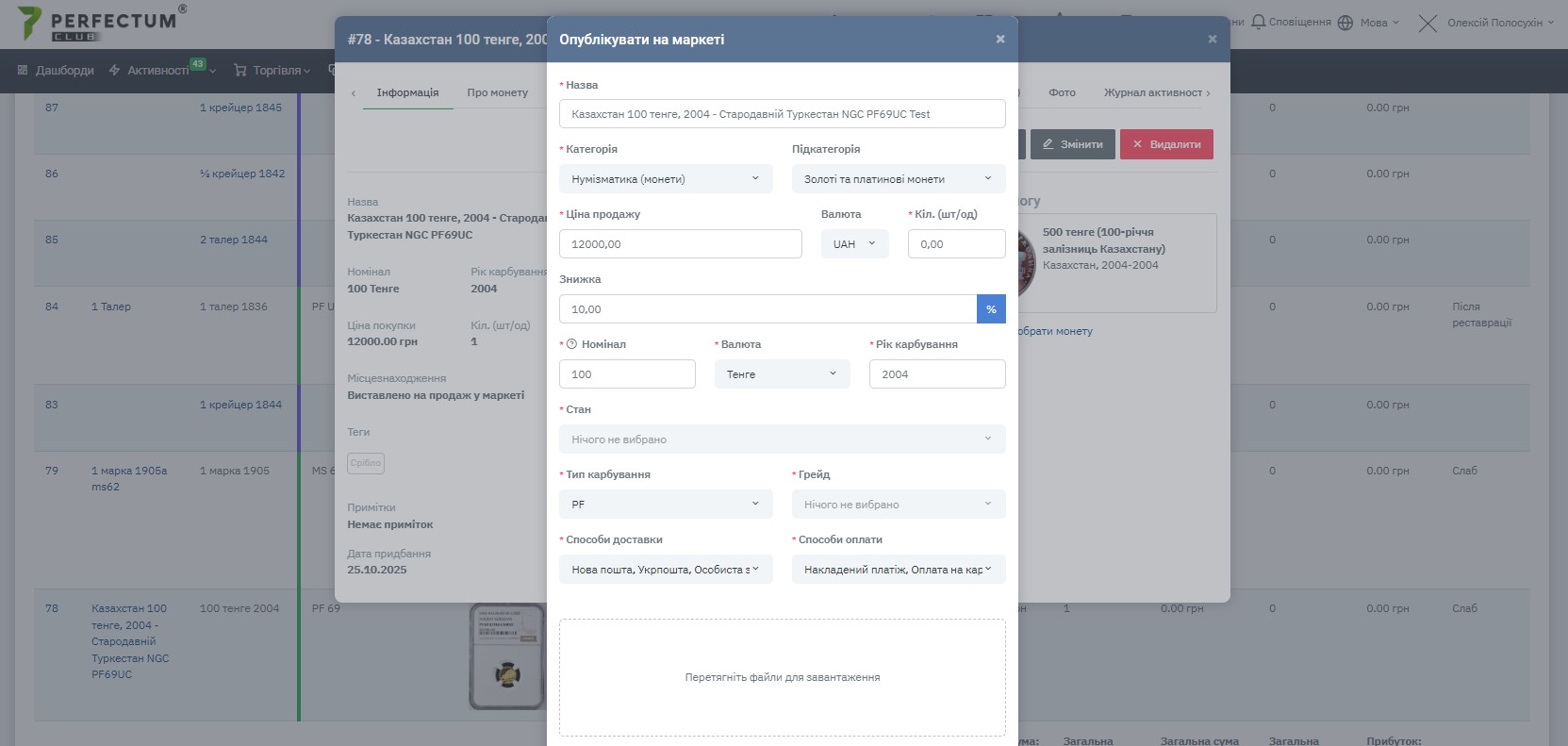
Публикация предмета на маркете.
После создания карточки предмета вы можете опубликовать его на маркете. Маркет – это общий маркетплейс коллекционеров внутри системы, которые выставляют свои предметы на продажу.
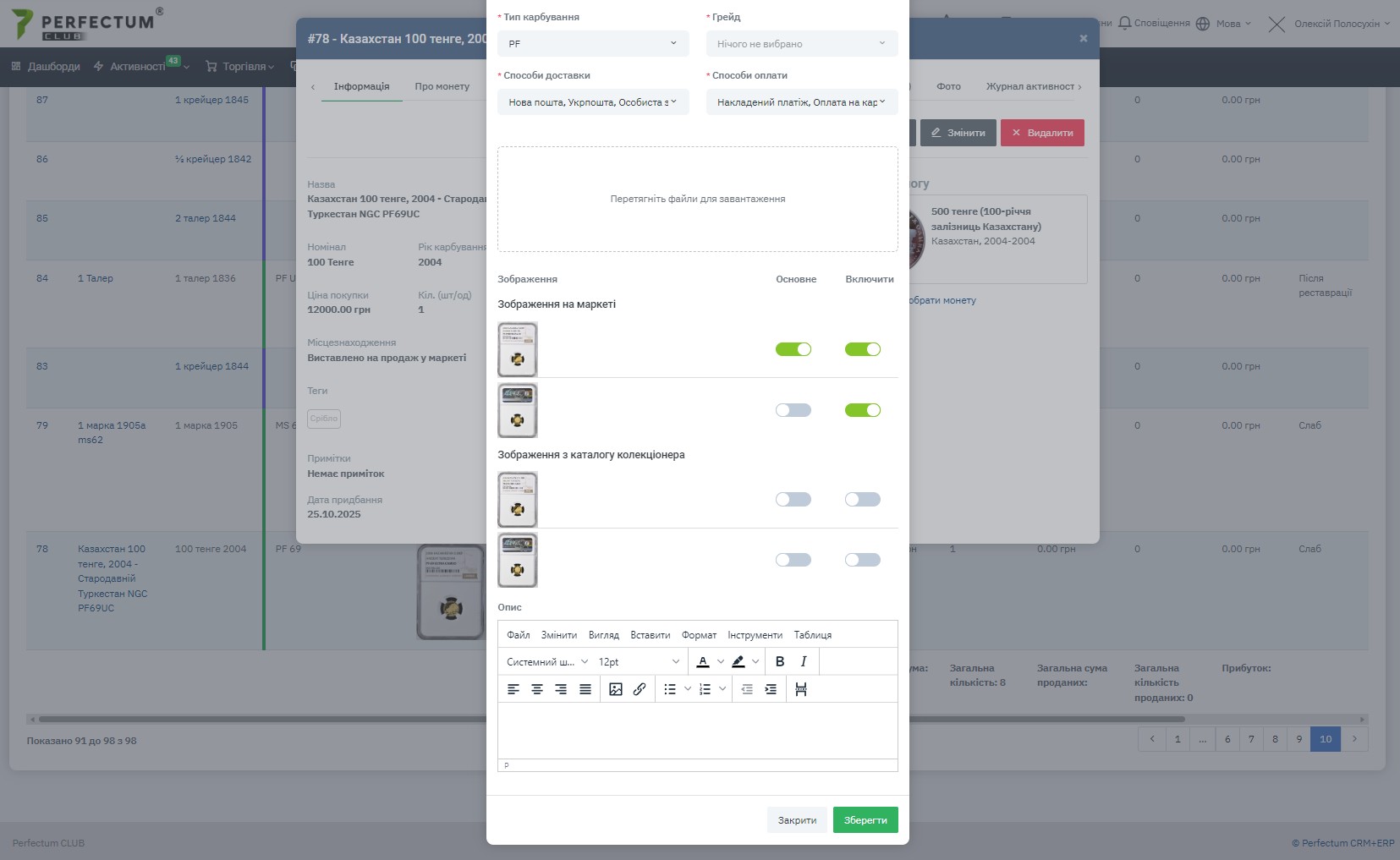
При публикации предмета на маркете открывается модальное окно с информацией о предмете, что позволяет проверить её еще раз и в случае чего изменить. Поля доступны те же, что и при создании, а также дополнительные поля:
- Скидка — позволяет указать скидку на предмет в процентах или фиксированно в валюте продажи предмета.
- Ссылка на видео.
- Способы доставки.
- Способ оплаты.
Перед публикацией предмет проходит модерацию, а после успешной модерации в колонке "Местонахождение" будет указано "Выставлено на маркете".
Импорт лотов с Violity.
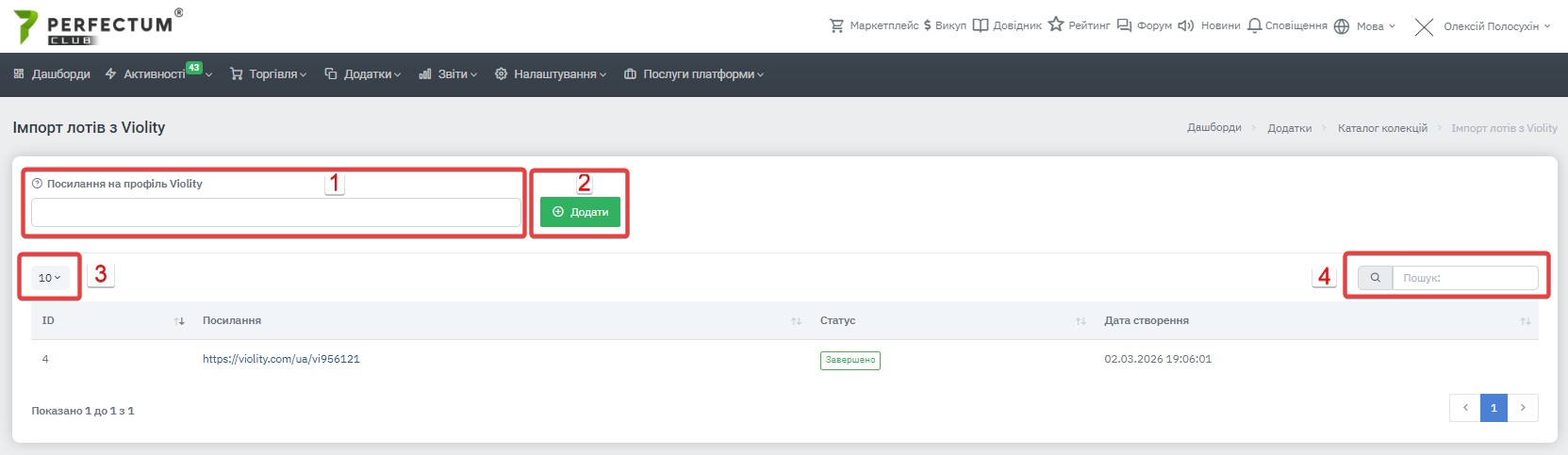
Позволяет импортировать лоты из вашего профиля Violity.
Доступные возможности:
- Поле "Ссылка на профиль Violity" — вставьте ссылку на ваш профиль в формате https://violity.com/ua/vID (Пример на фото).
- Кнопка "Добавить" — добавляет импорт лотов в очередь, а также отображает их статус.
- Поле для выбора отображения записей на странице (10, 25, 50...).
- Графа "Поиск" — для поиска по ключевым словам.
Важно! Перед полным импортом лотов в систему они проходят модерацию.
Экспорт PDF + QR код.
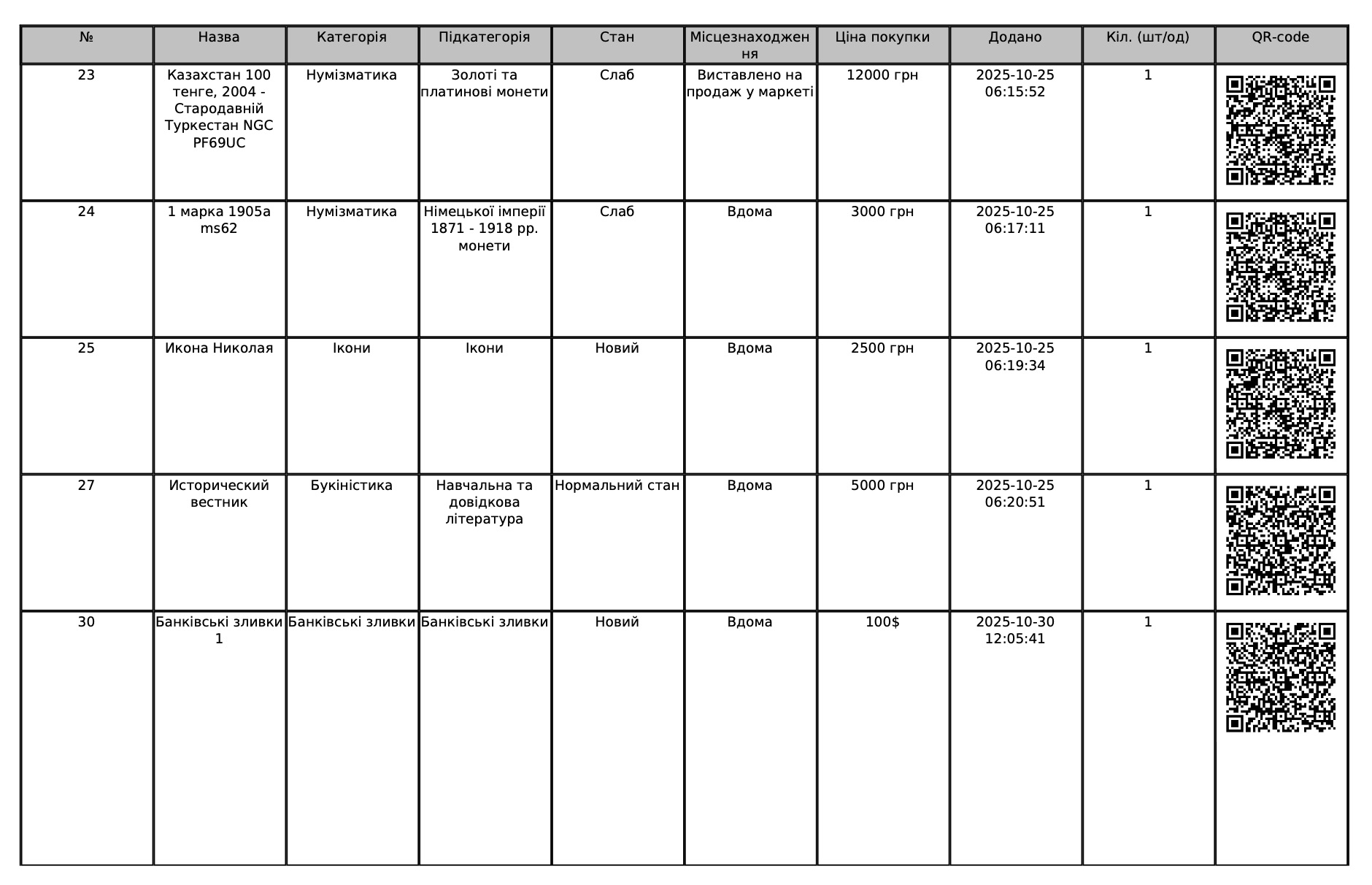
Экспортирует файл-таблицу со всеми лотами и QR-кодами для просмотра информации о них.