
Модуль "Чат" (Сообщения)
Модуль позволяет переписываться в реальном времени между сотрудниками, создавать группы, общаться по интересам. Чат поддерживает работу на всех мобильных устройствах. При переписке возможен обмен файлами и изображениями.
Модуль позволяет:
- Вести частную переписку в реальном времени.
- Создавать и вести переписки в груповых чатах.
- Вести диалоги в пред созданных груповых чатах.
- Обмениваться файлами, изображениями.
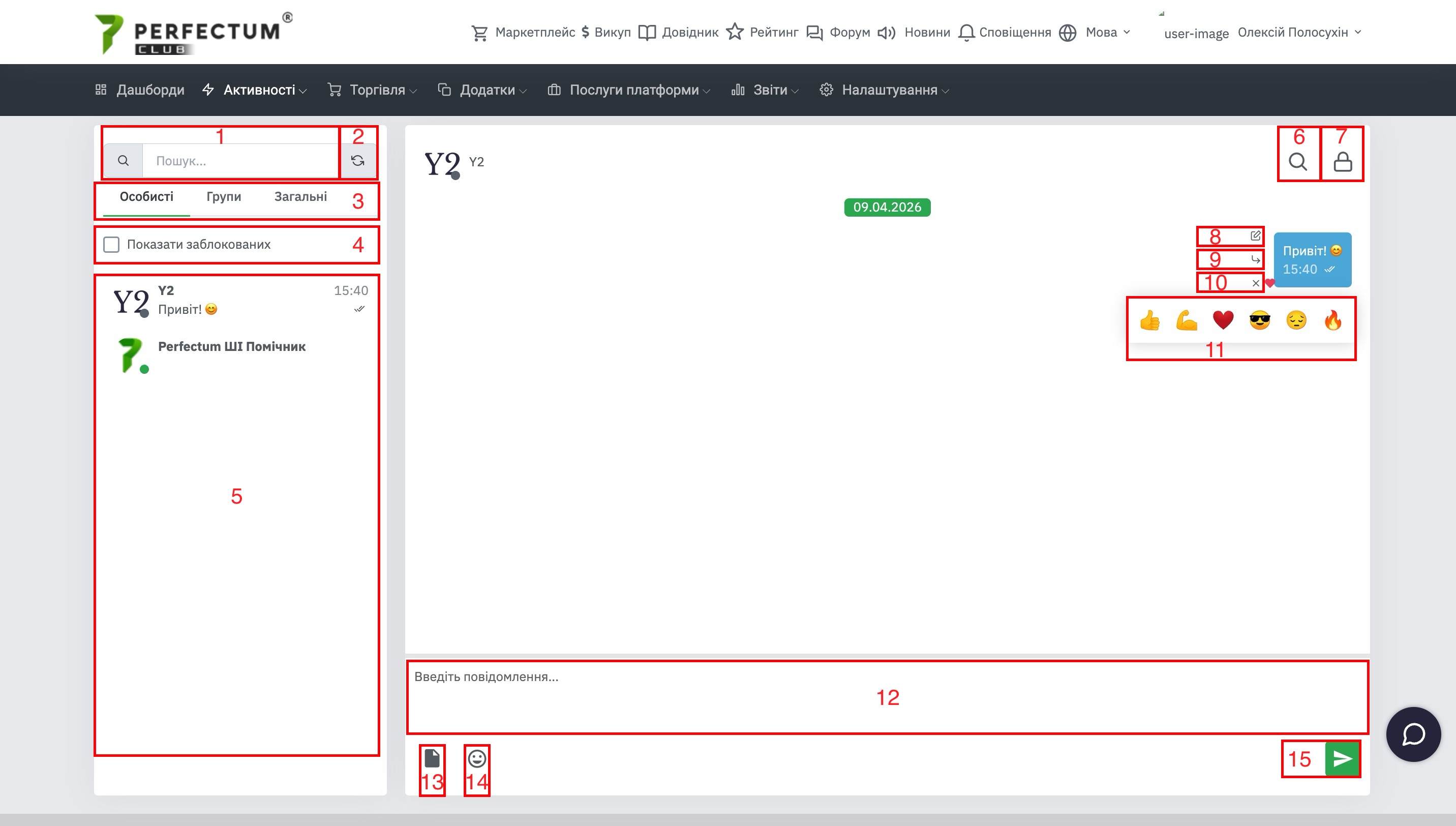
Главная страница модуля.
Перейдите по пути "Активности - Сообщения" чтобы открыть модуль.
Доступные возможности:
- Поле "Поиск" - поиск пользователей (сотрудников).
- Кнопка "Обновить" - обновление блока с чатами.
- Разделы чатов (Личные, Группы, Общие).
- Чекбокс для отображения заблокированных чатов.
- Список чатов, при выборе раздела Группы или Общие в этом списке будут отображаться списки групп или Общие списки по интересам.
- Кнопка "Поиск сообщений" - поиск чат-сообщений с сотрудником/группой.
- Кнопка "Заблокировать" - для персональных чатов - позволяет заблокировать чат с пользователем.
- Кнопка "Редактировать" - для редактирования сообщения.
- Кнопка "Ответить" - чтобы ответить на конкретное сообщение в переписке.
- Кнопка "Удалить" - для удаления сообщения.
- Список реакций на сообщение - нажмите на красное сердечко, чтобы выбрать реакцию на сообщение.
- Поле для ввода сообщения.
- Кнопка "Прикрепить файл" - передача файла/фото в чат.
- Кнопка "Эмодзи" - для выбора эмодзи (смайлов) из списка.
- Кнопка "Отправить" - для отправки сообщения.
Груповые чаты.
Создание групового чата.
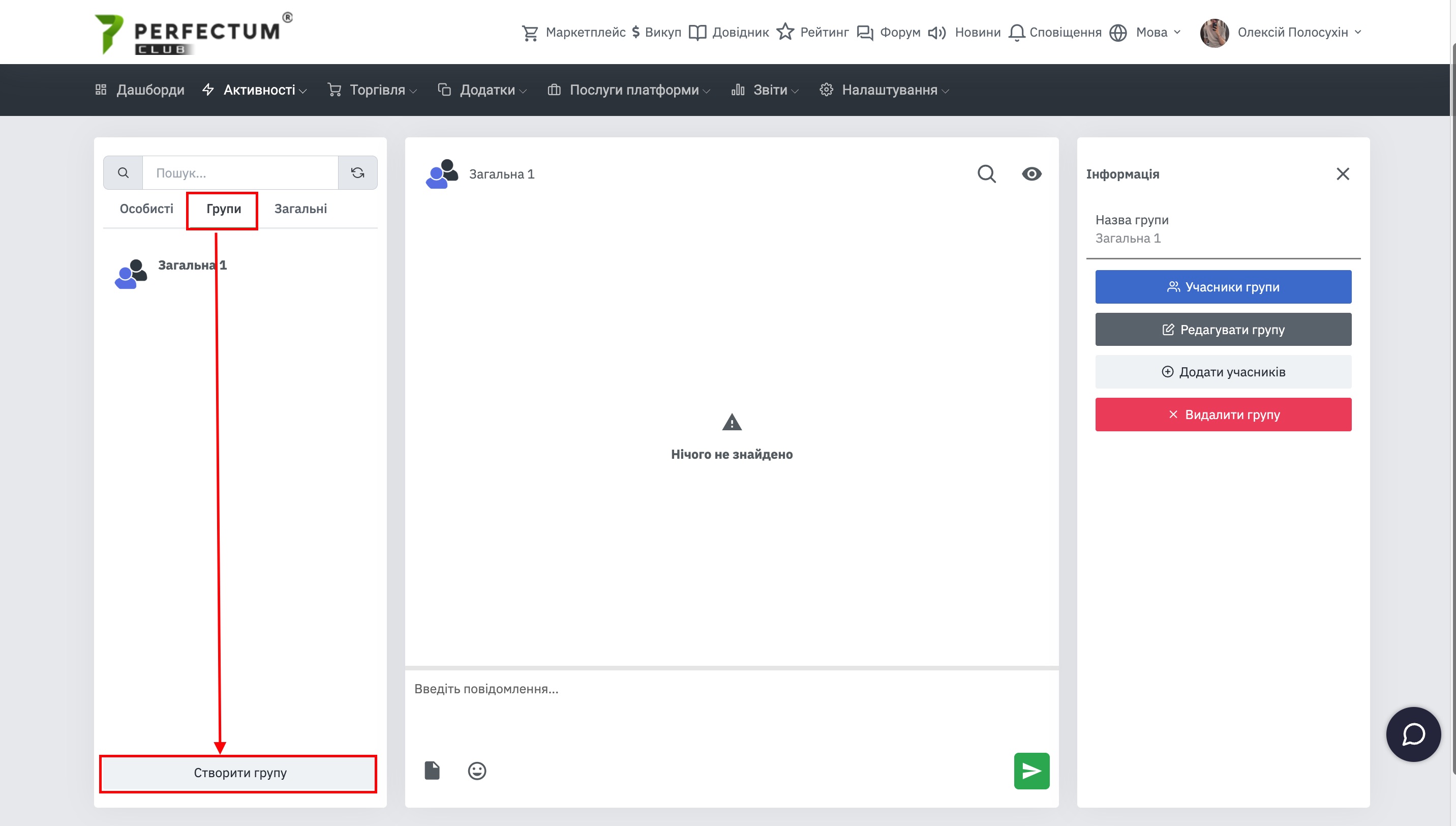
Откройте раздел "Группы" нажмите на кнопку "Создать груповой чат".
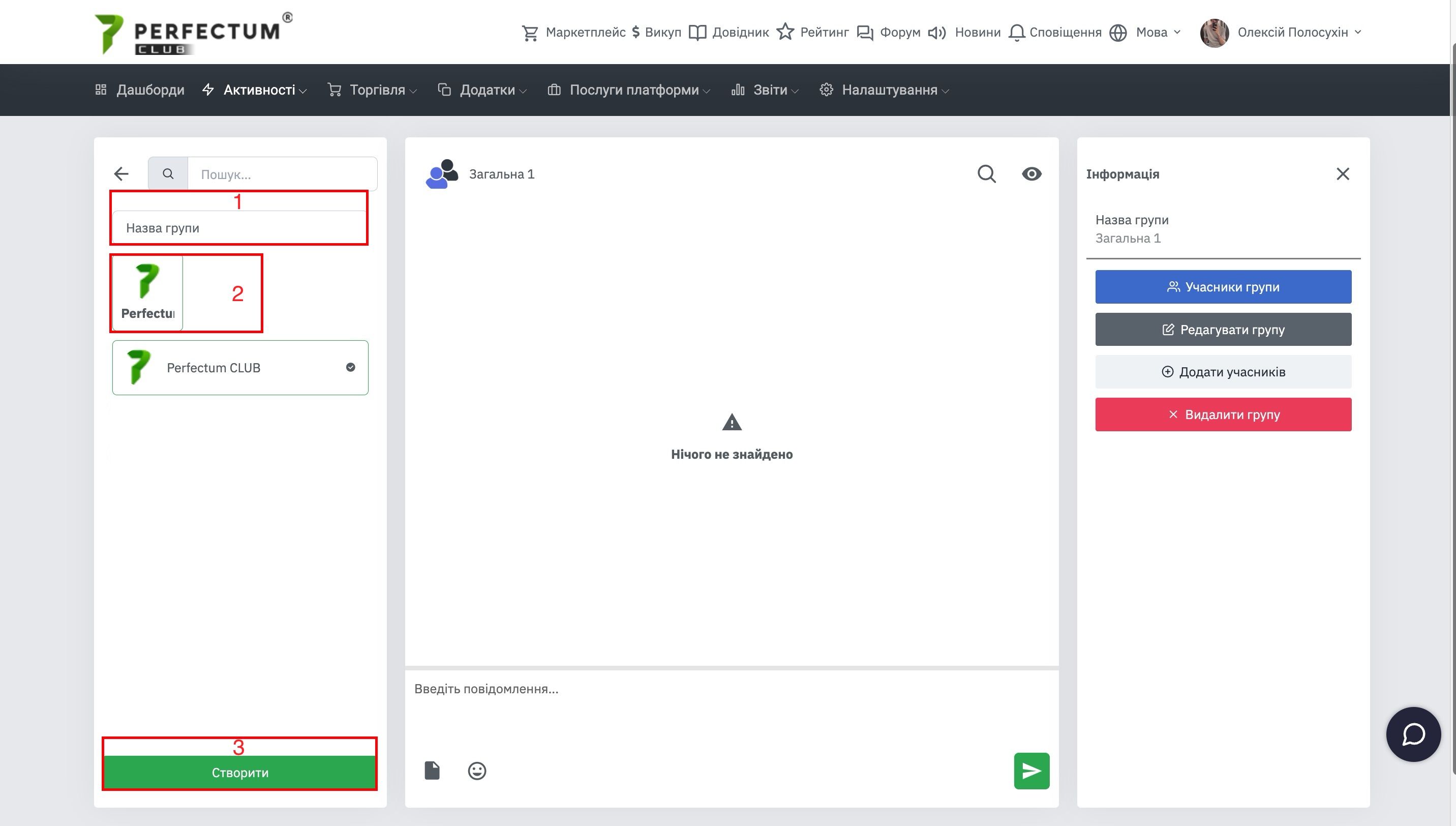
Далее необходимо указать:
- Название группы.
- Добавить участников в группу.
После этого нажмите на кнопку "Сохранить", под списком участников.
Настройки групы.
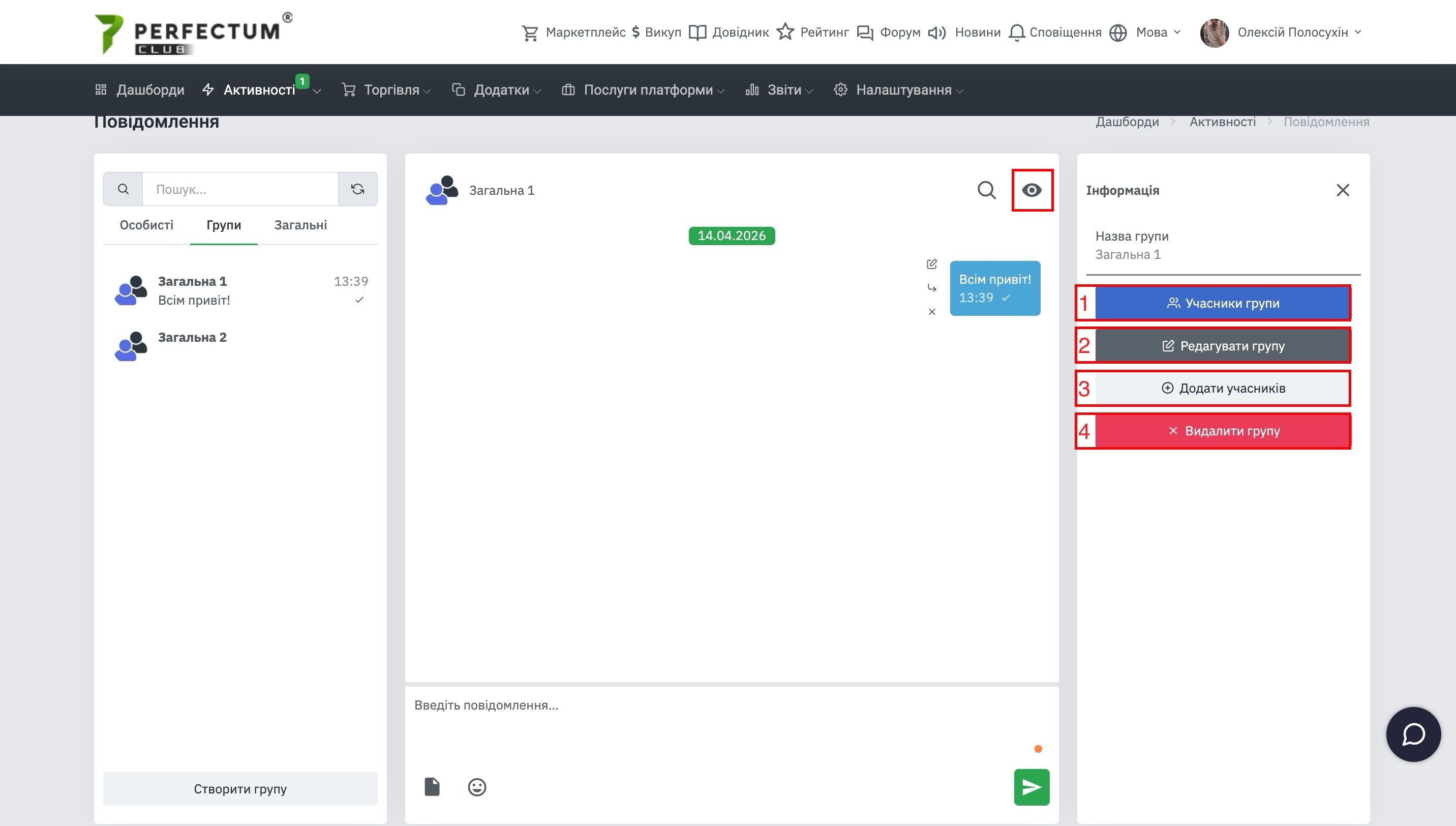
Для настройки группы нажмите на кнопку "Детальнее", она отображается только в групповых и общих чатах.
Доступные возможности:
- Участники группы - показывает список участников группы.
- Редактировать группу - для редактирования группы.
- Добавить участников - для добавления участников в группу.
- Удалить группу - для удаления группы у всех участников и создателя.
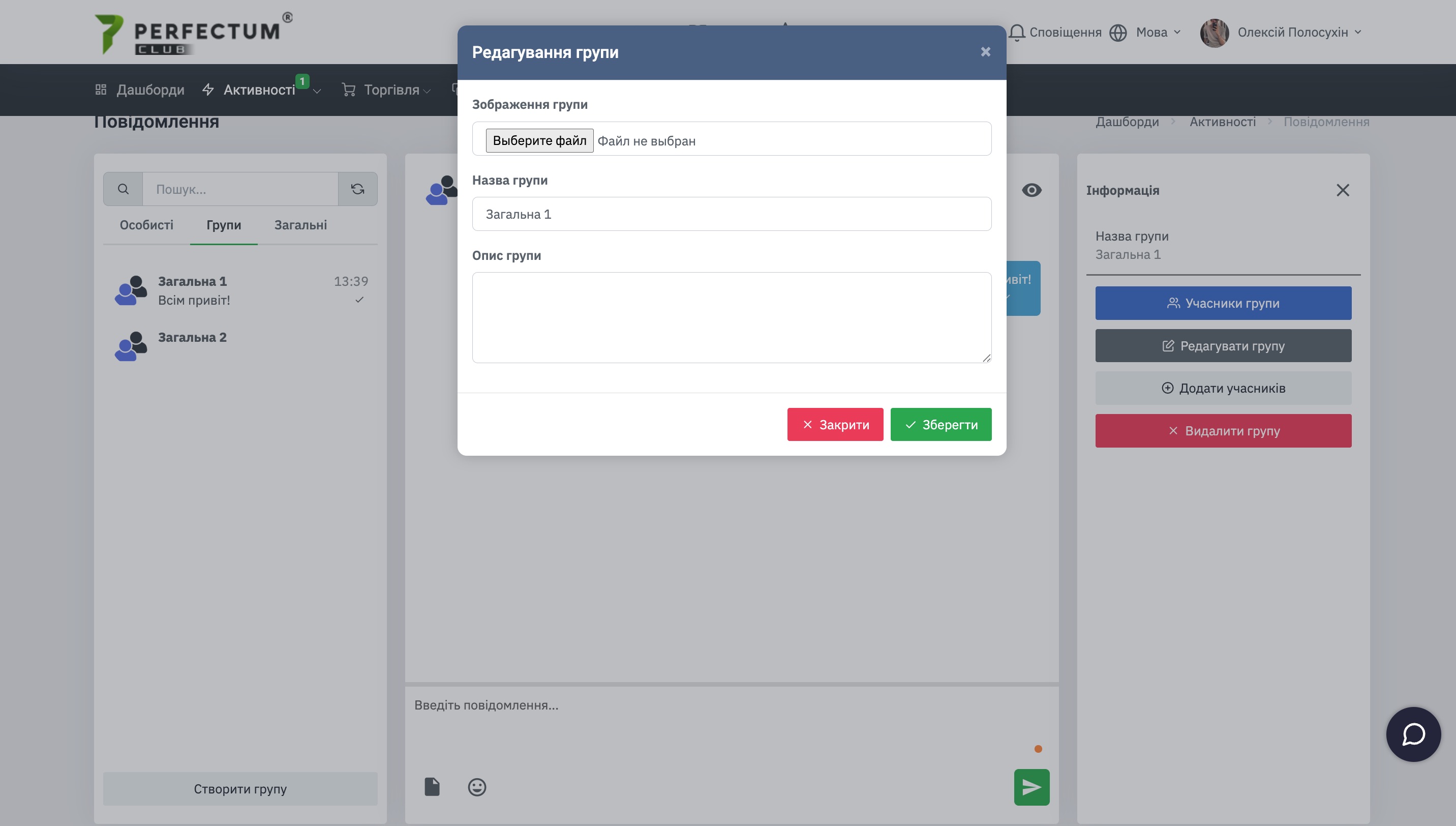
При редактировании группы доступно:
- Фото группы - можете загрузить фото для группы.
- Название групы.
- Описание группы - оно будет отображаться при просмотре детальной информации в группе.
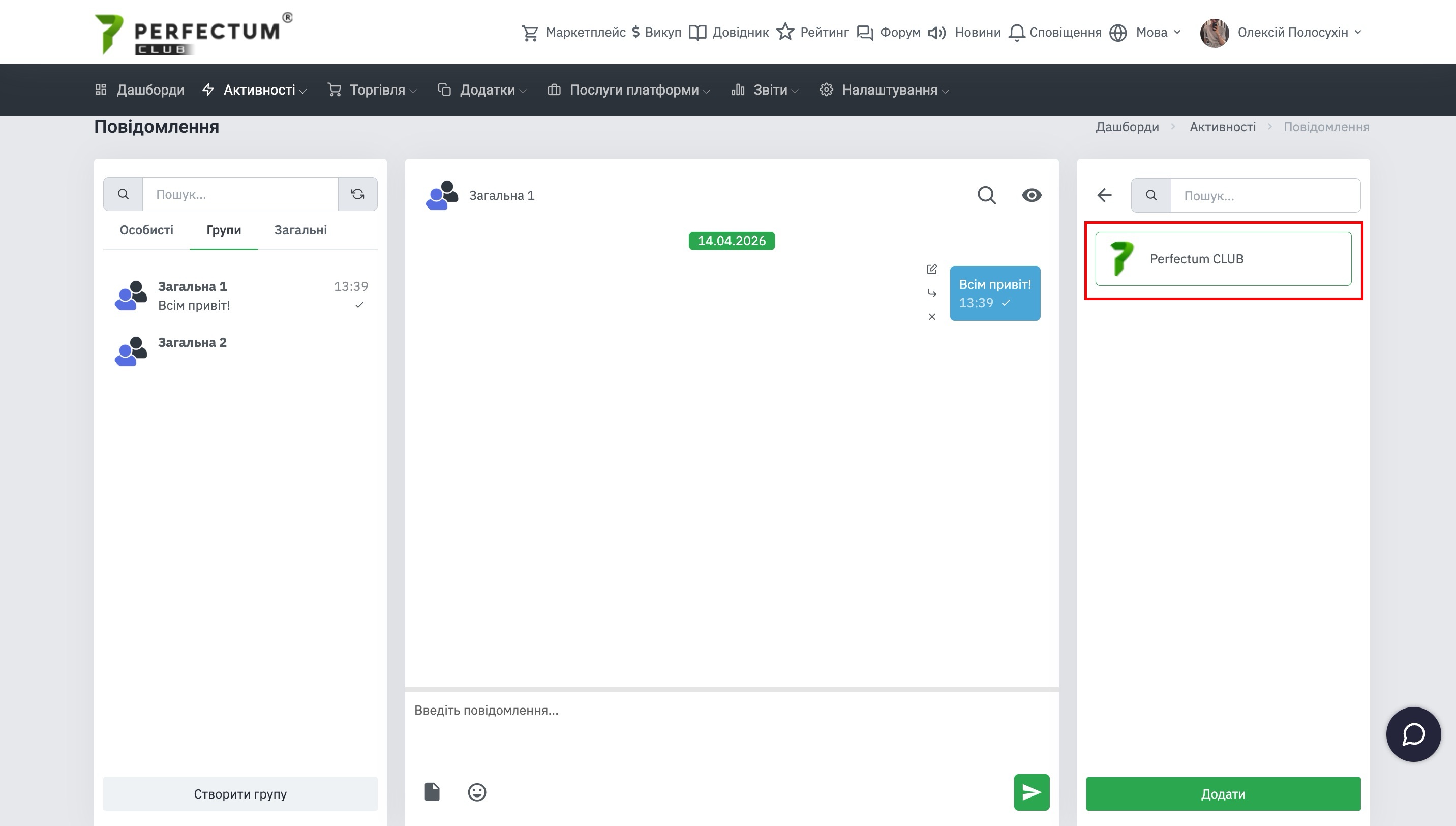
При добавлении участников открывается список людей с которыми у вас есть чат.
- Нажмите на ник участников чтобы их выбрать.
- Нажмите на кнопку "Добавить" под списком участников.
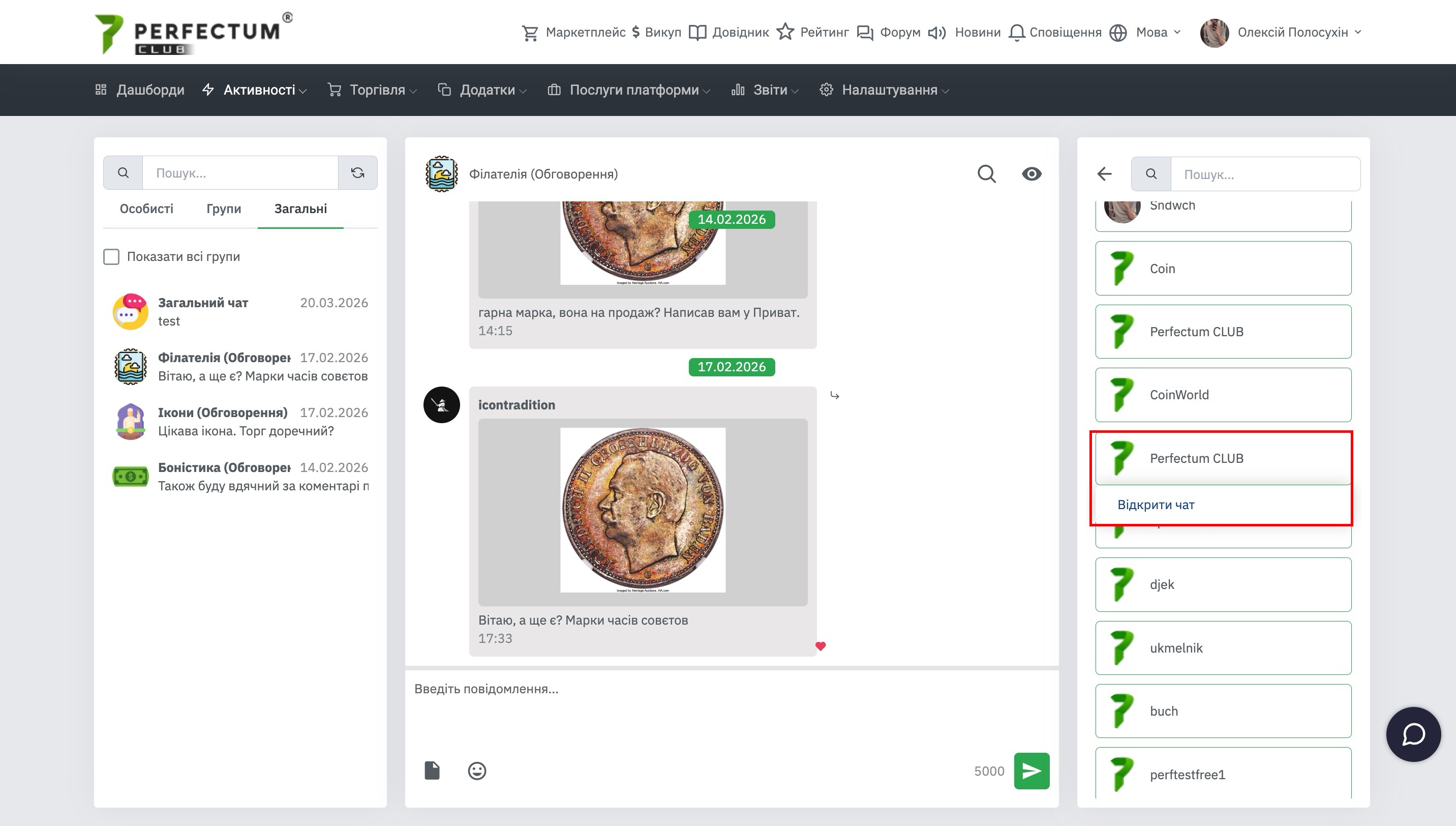
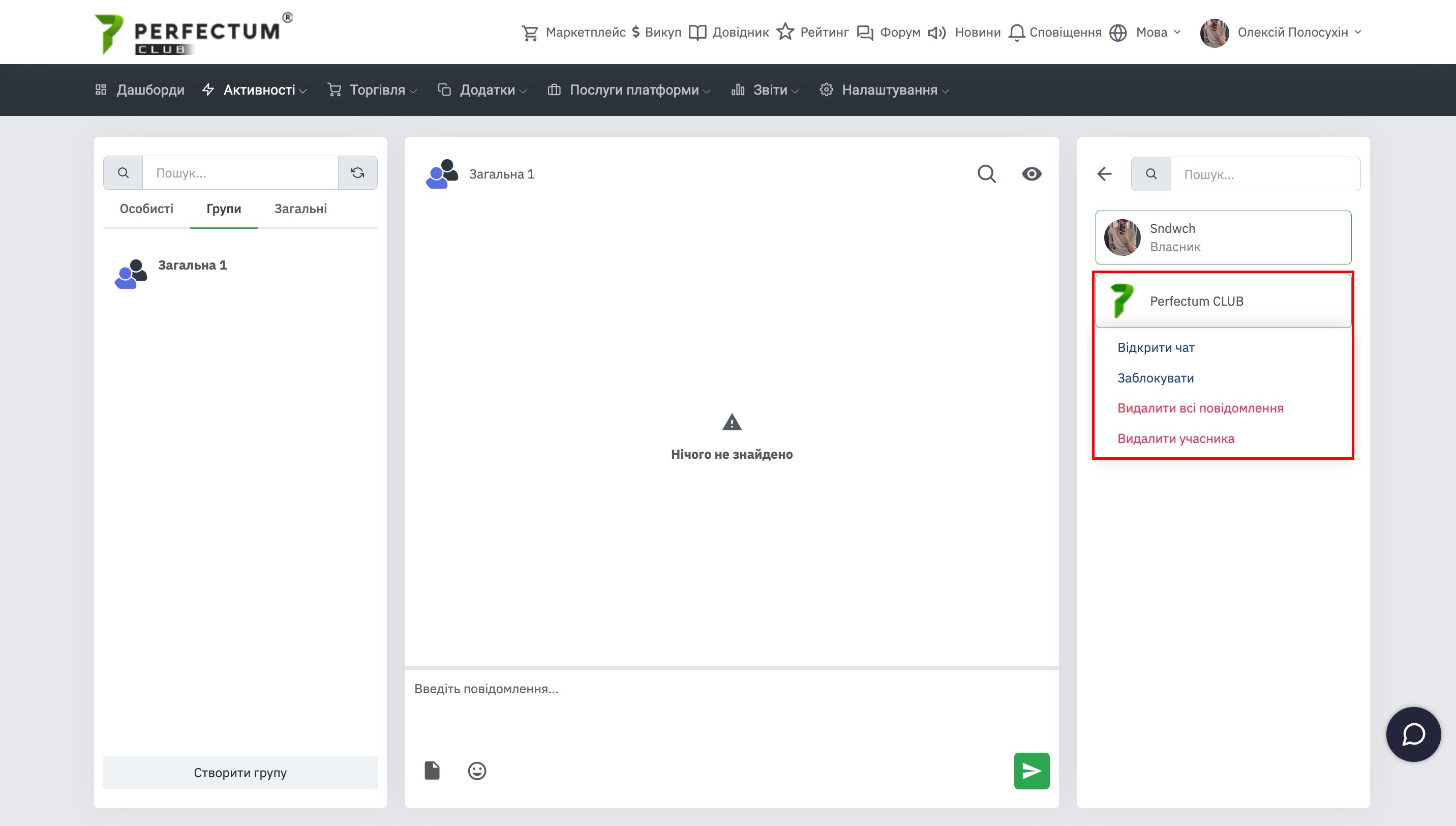
При просмотре списка участников вы можете нажать на ник участника, после чего будет доступно:
- Открыть чат - для открытия личного чата с участником.
- Заблокировать - для блокировки доступа участнику к сообщениям в группе (При блокировке вы можете указать на какой период будет заблокирован доступ к сообщениям в группе).
- Удалить все сообщения - для удаления всех сообщений участника в группе.
- Удалить участника - для удаления участника их группы.
Общие чаты.
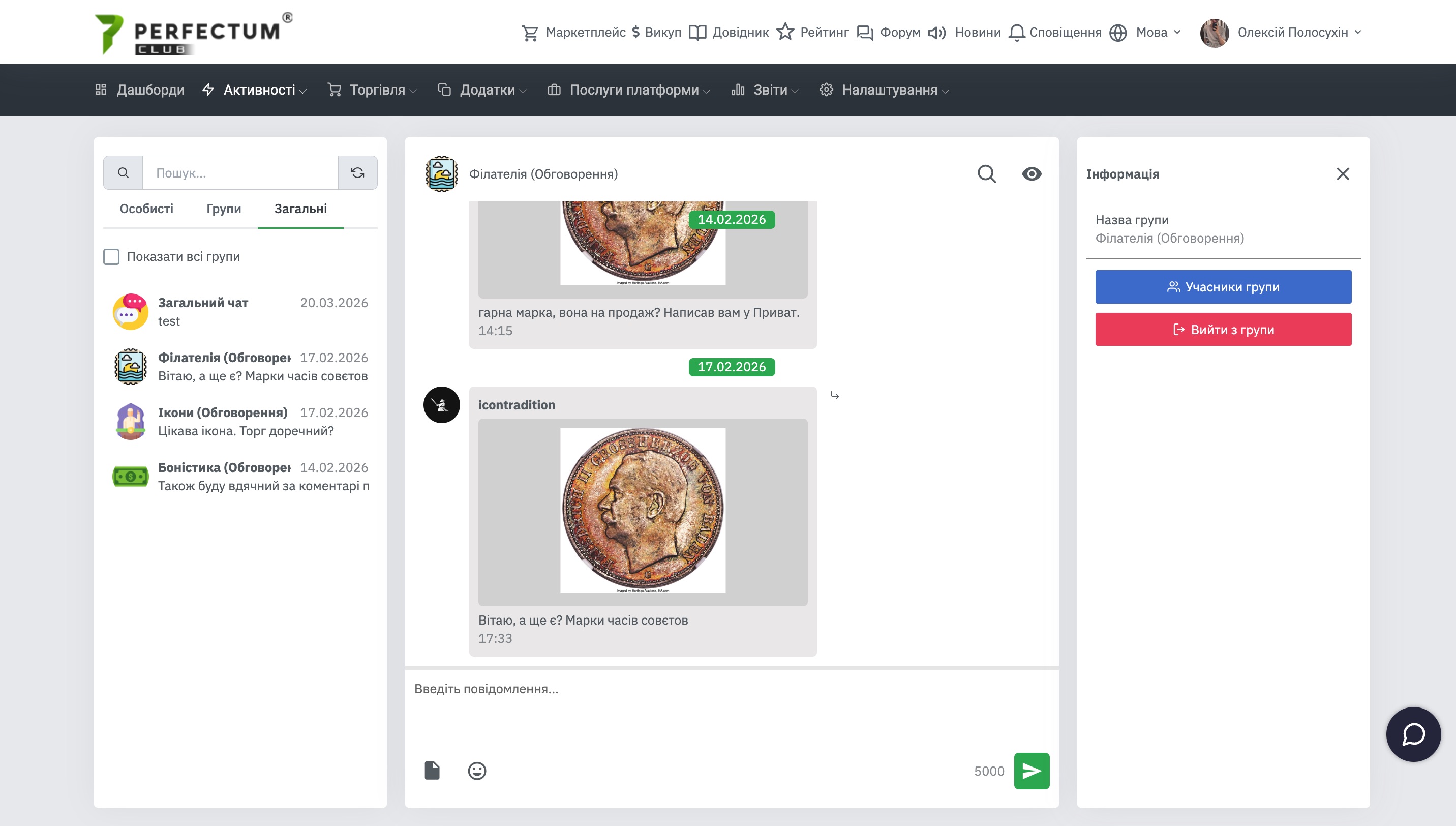
Общие чаты, это чаты которые изначально созданы в системе, они разделены на разные категории коллекционеров.
Дополнительные возможности общих чатов:
Чекбокс "Показать все группы" - позволяет отобразить все общие чаты.
Изначально у вас будут доступны все общие чаты, вы можете выйти из тех что вам не нужны, а через время активировать чекбокс "Показать все группы" выбрать нужные и зайти в них снова.
Если вы хотите написать участнику общего чата в личные сообщения:
- Нажмите на кнопку "Детальнее".
- Перейдите в список участников.
- Нажмите на ник участника и выберите "Открыть чат".