
Календар
16 апреля 2026
👁 6274
Календарь используется для отслеживания личных задач, встреч и событий запланированных на конкретный период. Он позволяет просматривать ваш график в виде календаря.
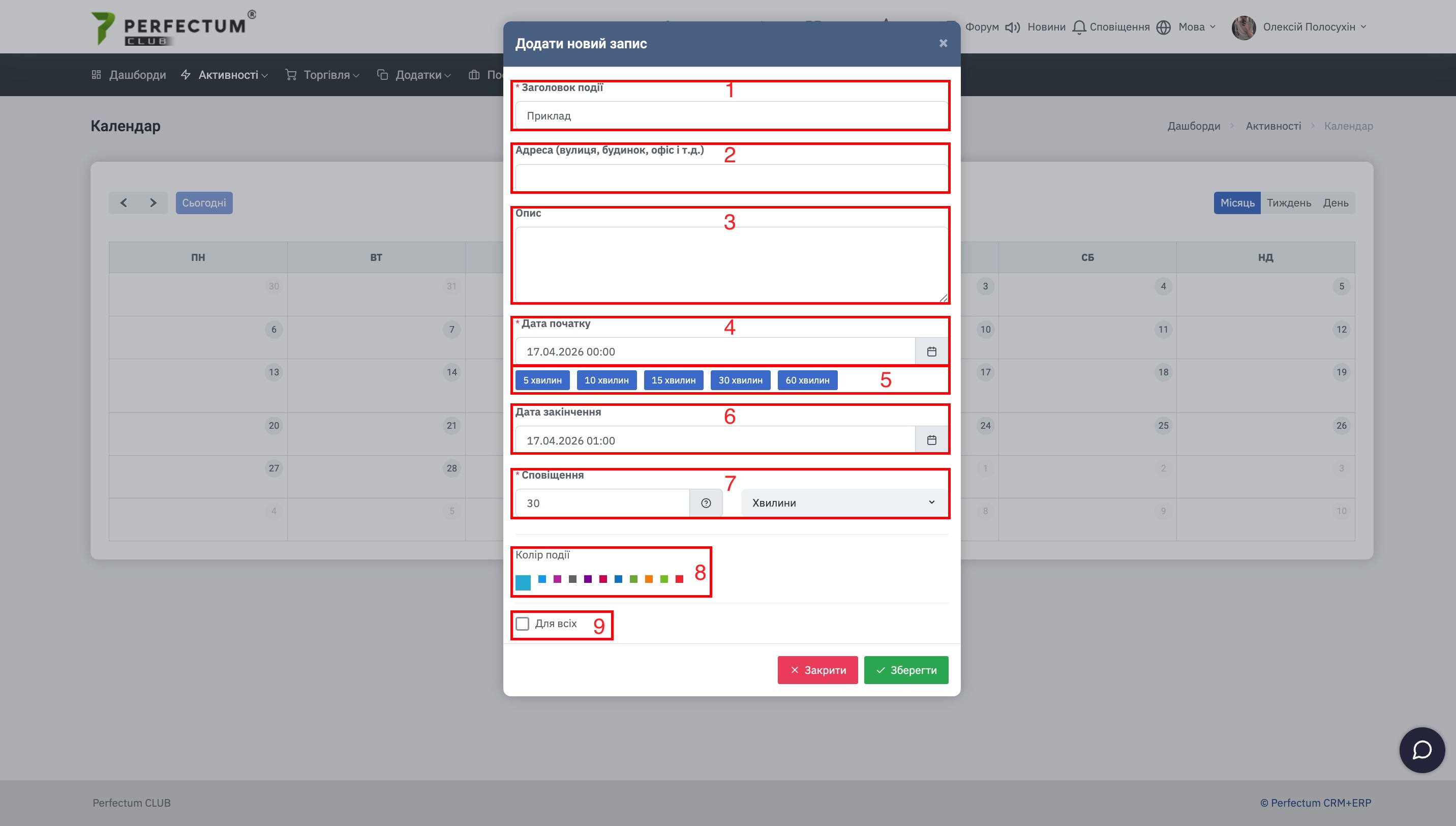
Главная страница модуля.
Модуль доступен по пути "Активности - Календарь" в главном меню.
Доступные возможности:
- Переключатель дней, недель, месяцев в зависимости от режима отображения.
- Кнопка "Сегодня" - чтобы вернуться на текущую дату.
- Текущая дата, указывается в зависимости от режима отображения.
- Переключение режима отображения (Месяц / Неделя / День).
- Пример отображения события.
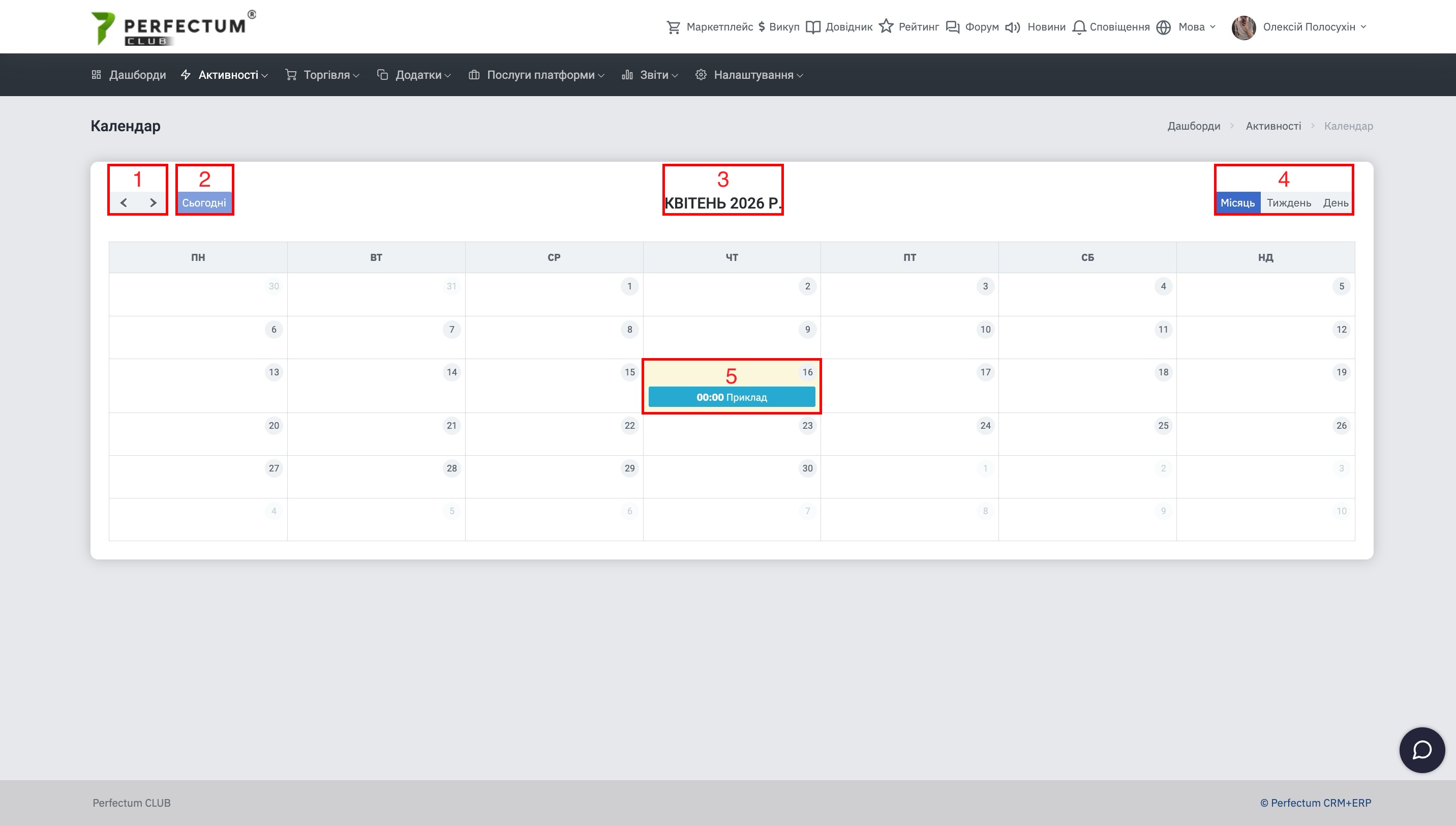
Создание записи.
Для создания записи нажмите на пустую клетку календаря, далее выберите тип записи (запись, встреча, личная задача, напоминание).
- Поле "Заголовок события" - укажите заголовок события, будет отображаться в календаре и личных задачах.
- Поле "Адрес" - позволяет указать адрес встречи при необходимости.
- Поле "Описание" - позволяет указать информацию о записи, комментарии, вопросы, напоминания.
- Поле "Дата начала" - укажите дату и время начала события.
- Длительность события, при необходимости нажмите на один из вариантов длительности события чтобы не указывать время завершения вручную.
- Поле "Дата окончания" - укажите дату и время окончания события.
- Поле "Оповещение" - укажите время за которое вам будет отправлено оповещение до начала события / укажите тип времени, минуты, часы, дни, недели.
- Поле "Цвет события" - выберите необходимый цвет события если хотите его выделить в календаре.
- Чекбокс "Для всех" - отображает всем запись в календаре.