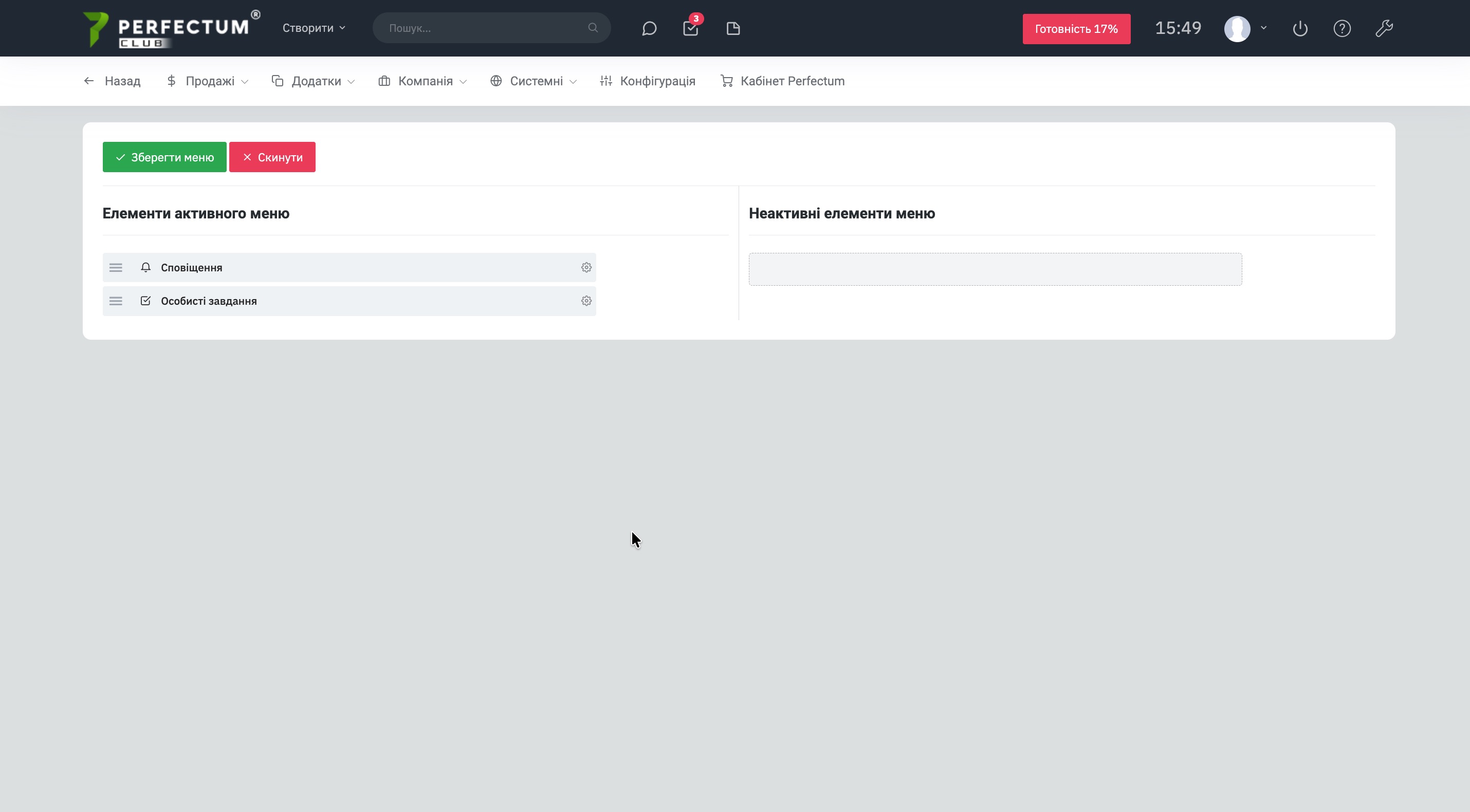

Налаштування меню
Цей розділ дозволяє налаштувати відображення модулів, розділів системи в таких меню:
- Головне меню.
- Меню налаштувань.
- Оперативне меню.
- Фіксований блок.
У статті описано всі 4 меню та способи їх налаштування.
Головне меню.
Налаштування знаходяться на шляху "Налаштування - Системні - Налаштування меню - Головне меню".
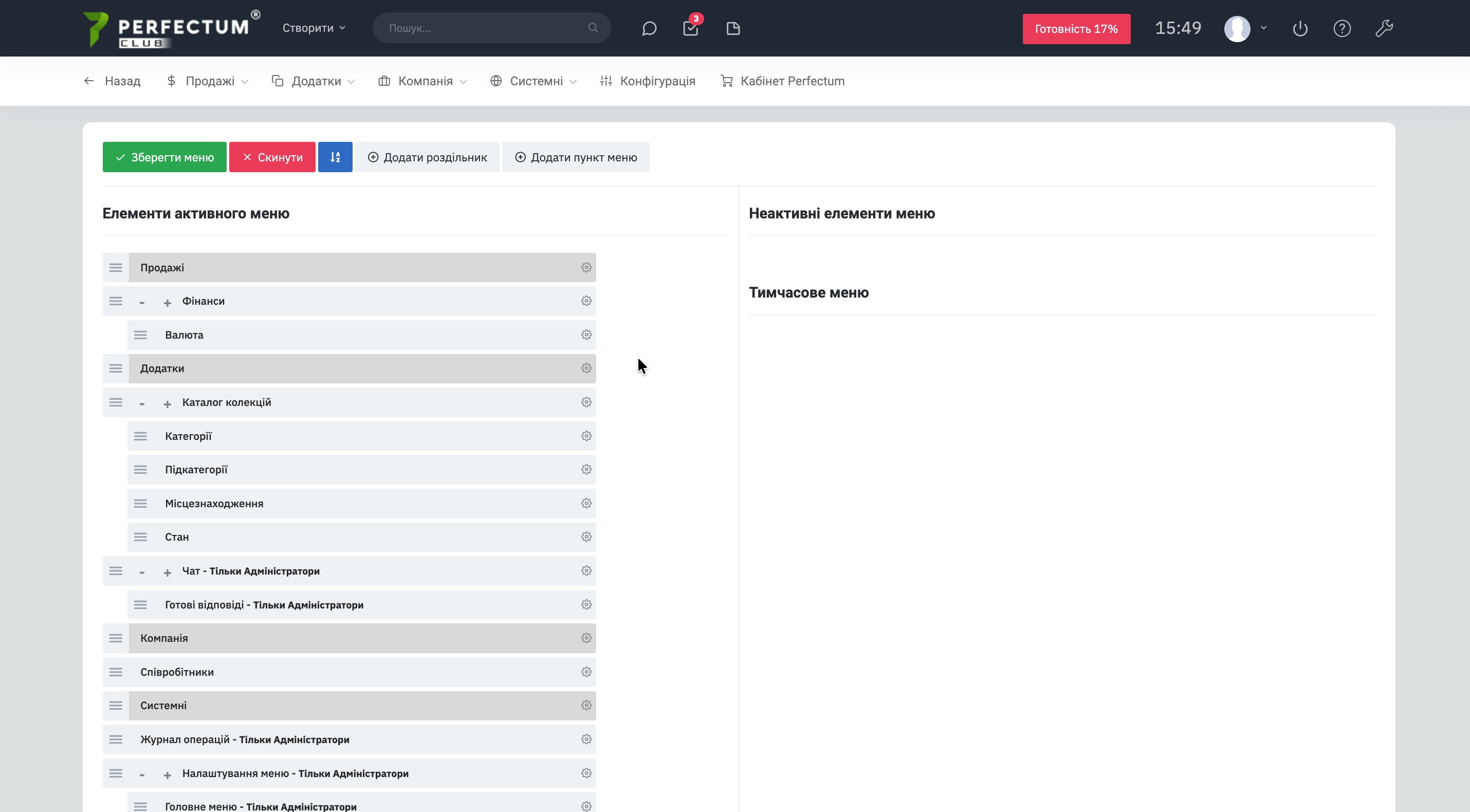
У системі налаштування меню поділено на 3 блоки:
- Елементи активного меню - елементи меню, які вже відображаються в системі.
- Неактивні елементи - елементи меню, які не доступні для використання в меню (приховані).
- Тимчасове меню - для створення нових елементів меню, вони розміщуються в тимчасовому для їх налаштування.
Доступні можливості:
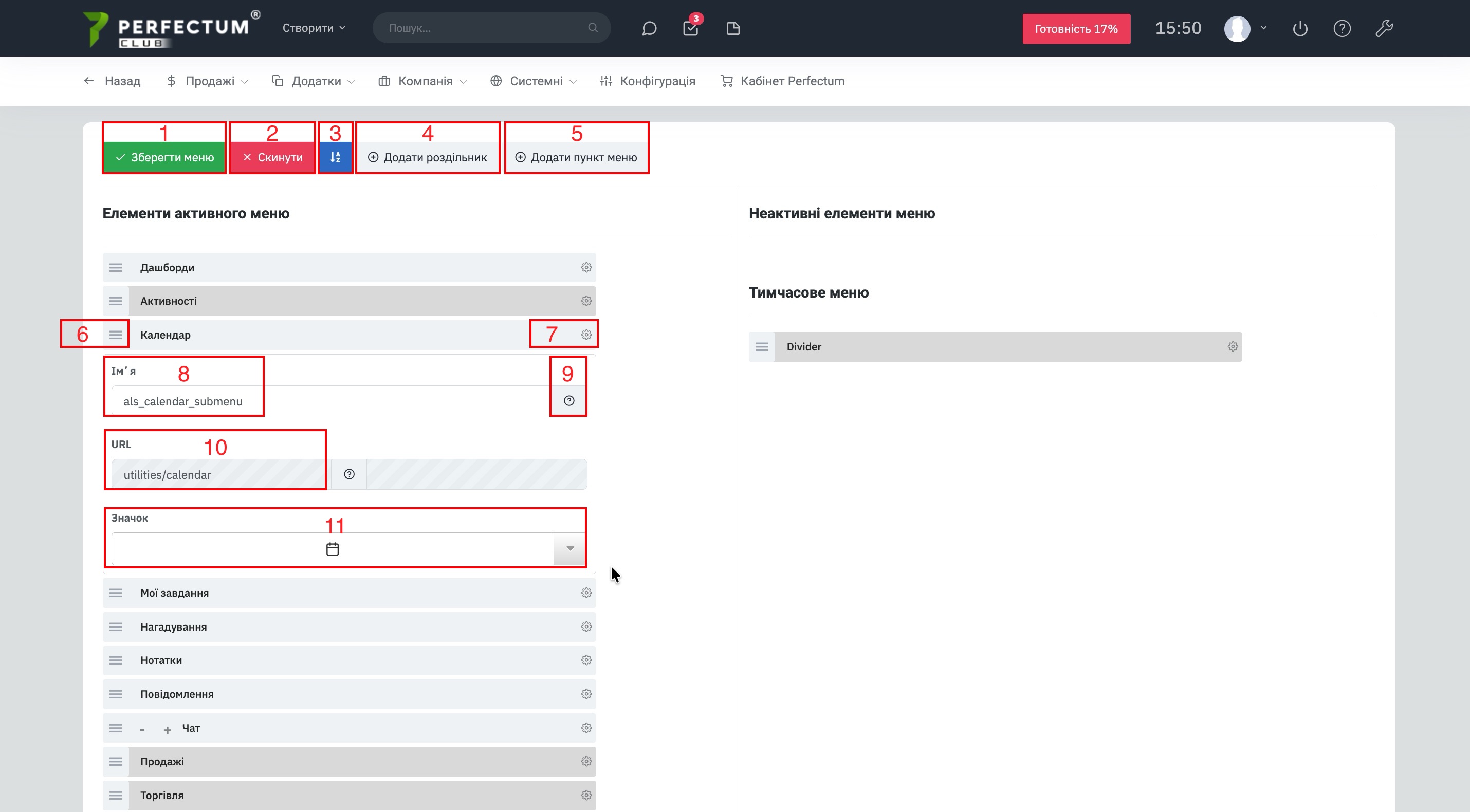
- Кнопка "Зберегти меню" - щоб зберегти пункти меню на поточних місцях після налаштування.
- Кнопка "Скинути" - скидає налаштування меню на системні.
- Кнопка "Сортувати" - дозволяє автоматично відсортувати всі пункти меню в алфавітному порядку від А до Я.
- Кнопка "Додати роздільник" - щоб додати роздільник до пунктів меню.
- Кнопка "Додати пункт меню" - додавання кастомного пункту меню.
- Переміщення пункту меню, затисніть на виділену область і перетягніть пункт меню в неактивні або змінити шлях до нього на свій розсуд, перемістивши нижче або вище за списком.
- Кнопка "Налаштування" - дозволяє настроювати системні пункти меню.
- Поле "Ім'я" - вказує ім'я пункту меню.
- Підказка – вказує важливу інформацію для роботи з назвою.
- Поле "URL" - вказує url адресу модуля всередині системи, яка буде відкриватися при натисканні на кнопку модуля в меню.
- Поле "Знак" - дозволяє вибрати знак модуля в меню.
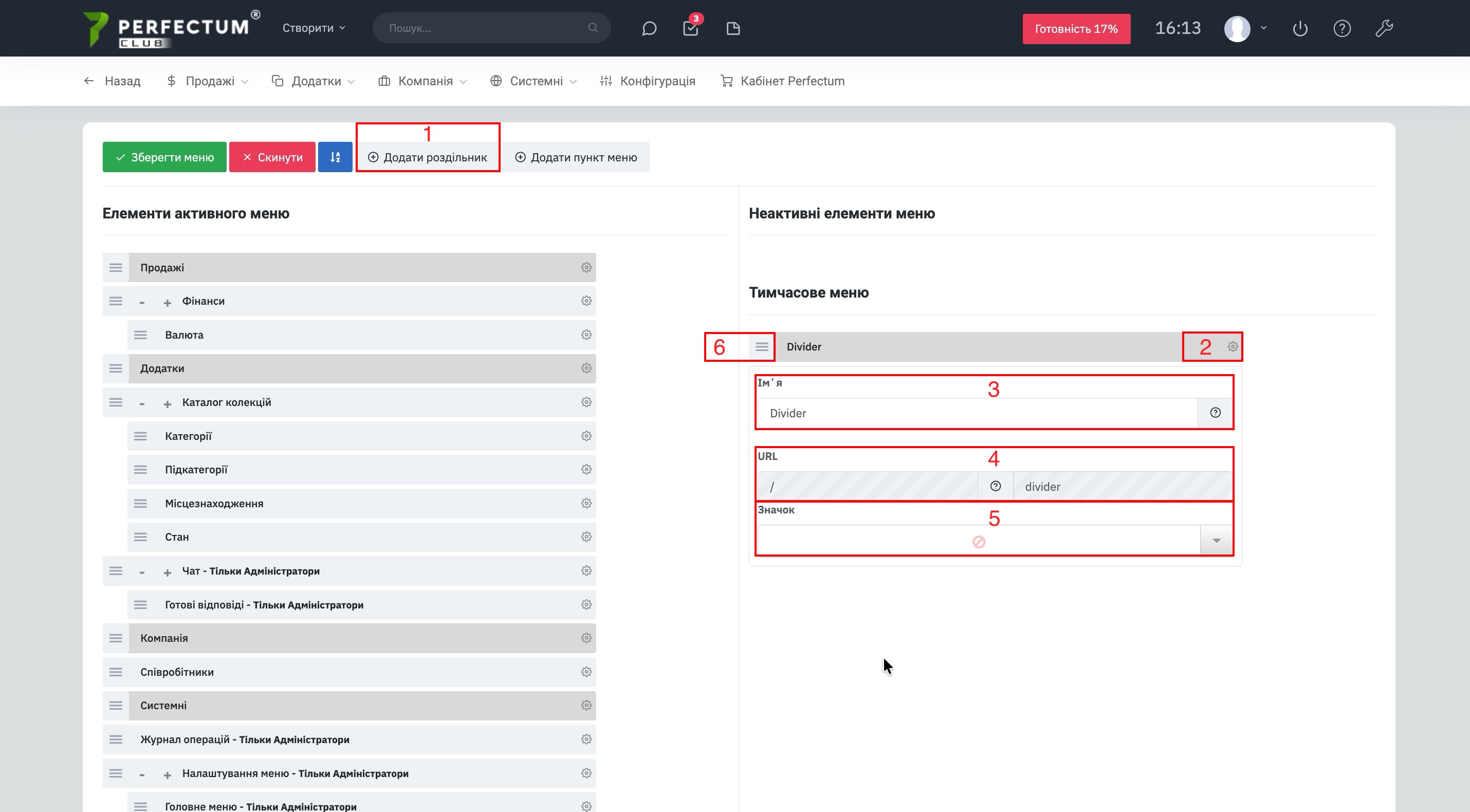
Створення роздільника.
Розділювач дозволяє групувати пункти меню, наприклад роздільник "Активності" або "Продажі", натиснувши на них у вас відкривається список модулів, які в них знаходяться.
Щоб створити роздільник, потрібно:
- Натиснути кнопку "Додати роздільник".
- У "Неактивних елементах меню" у "Тимчасовому меню" з'явиться пункт "Divider". Його можна редагувати, клацнувши кнопку "Налаштування".
- Вкажіть назву роздільника.
- На відміну від пункту меню, роздільник не може бути заповнений URL.
- Виберіть розділовий знак.
- Після створення роздільника перетягніть його до списку "Елементів активного меню", а вже до нього розмістіть потрібні пункти меню.
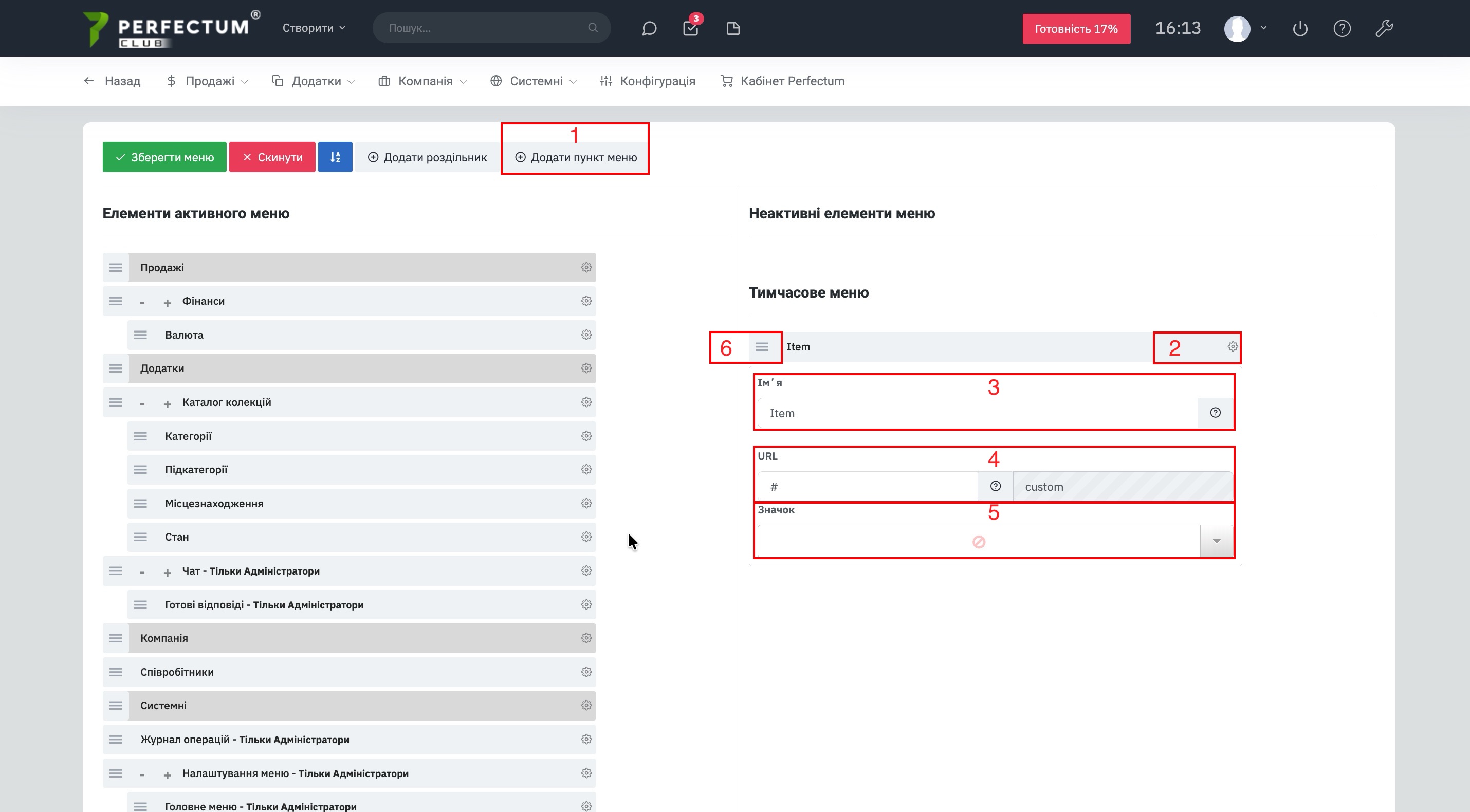
Створення кастомного пункту меню.
Кастомні пункти меню - дозволяють створити в меню пункт натиснувши на який відкриватиметься посилання, воно може перебувати поза системою, на загальне сховище документів, таблиці або інші ресурси для роботи.
Для створення необхідно:
- Натиснути кнопку "Додати пункт меню".
- У "Неактивних елементах меню" у "Тимчасовому меню" з'явиться пункт "Item". Його можна редагувати, клацнувши на іконку в правій області пункту.
- Вкажіть назву пункту меню.
- Вкажіть URL на який буде вести даний пункт меню, ви можете як продублювати вже існуючі сторінки в системі, так і вказати повне посилання на сторінку поза системою.
- Вкажіть знак пункту меню.
- Перемістіть новий пункт з тимчасового меню на елементи активного меню.
Меню налаштувань.
Меню налаштувань відкривається, коли адміністратор системи натискає кнопку "Налаштування" в головному меню. У ньому доступні ті ж налаштування, що й у головному меню.
Оперативне меню.
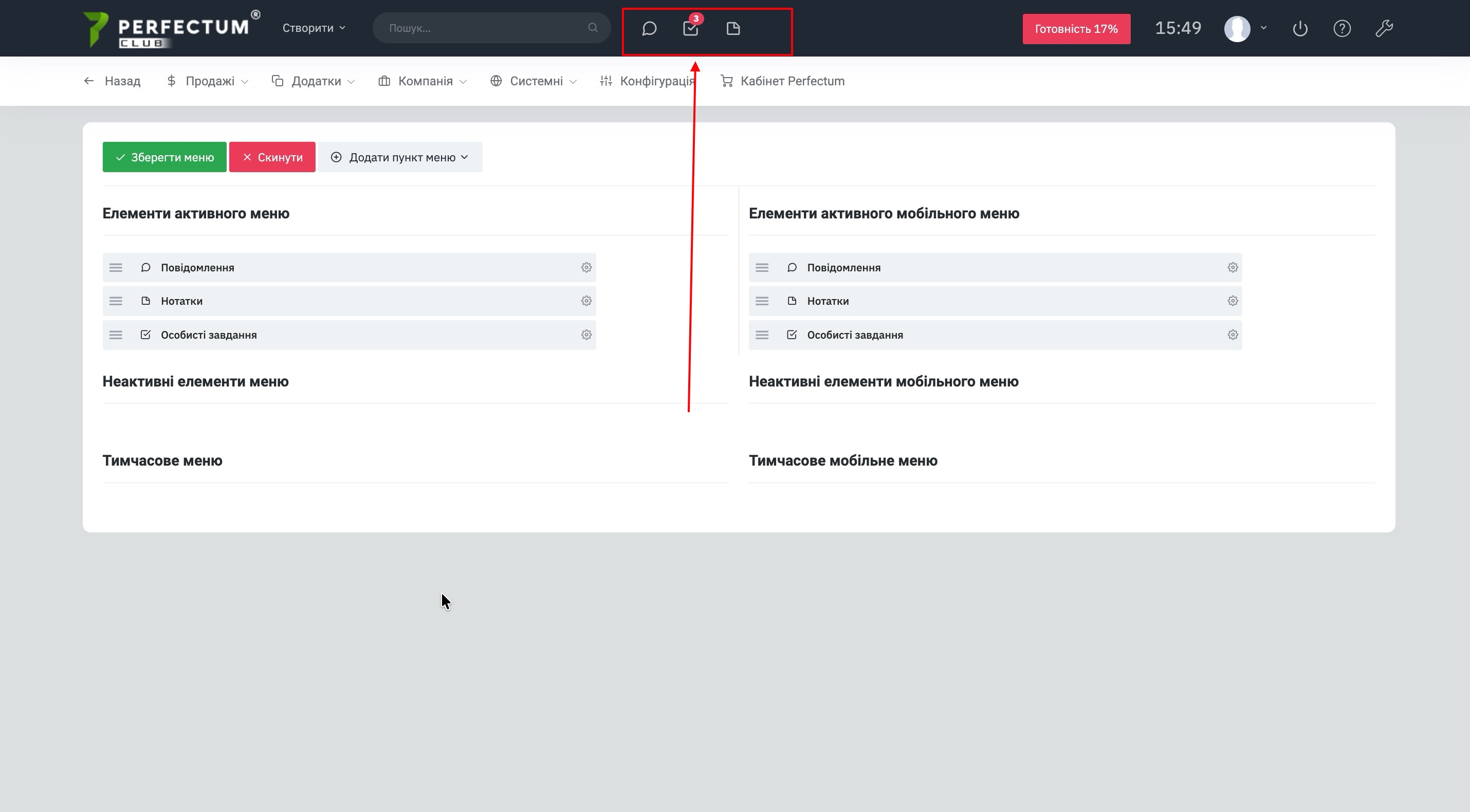
Оперативне меню знаходиться в самому верху біля глобального пошуку. Дозволяє вивести важливі пункти меню для швидкого відкриття.
Налаштування оперативного меню мають у собі відразу 6 блоків, один відповідає за оперативне меню у браузері, а другий на мобільних пристроях.
Важливо! Оперативне меню не підтримує створення роздільників, оскільки воно створене з метою виділити важливі пункти меню, до яких потрібен швидкий доступ.
Якщо ви не бачите у списку потрібний вам модуль, але ви хочете додати його в оперативне меню, знайдіть потрібний вам пункт у головному меню або меню налаштувань, відкрийте його налаштування, скопіюйте системне посилання та вставте його під час створення нового пункту меню в оперативному меню.
Фіксований блок.
Ці налаштування належать до параметрів інтерфейсу системи "Горизонтальний з фіксованим блоком".
Фіксований блок містить обмежені можливості на даному етапі.