
Додавання співробітника
10 березня 2026
👁 12690
Для того, щоб створити нового співробітника, Вам потрібно перейти до «Налаштування – Компанія – Співробітники». Потім натисніть кнопку у верхньому лівому кутку «Новий співробітник».
Вкладка "Профіль"
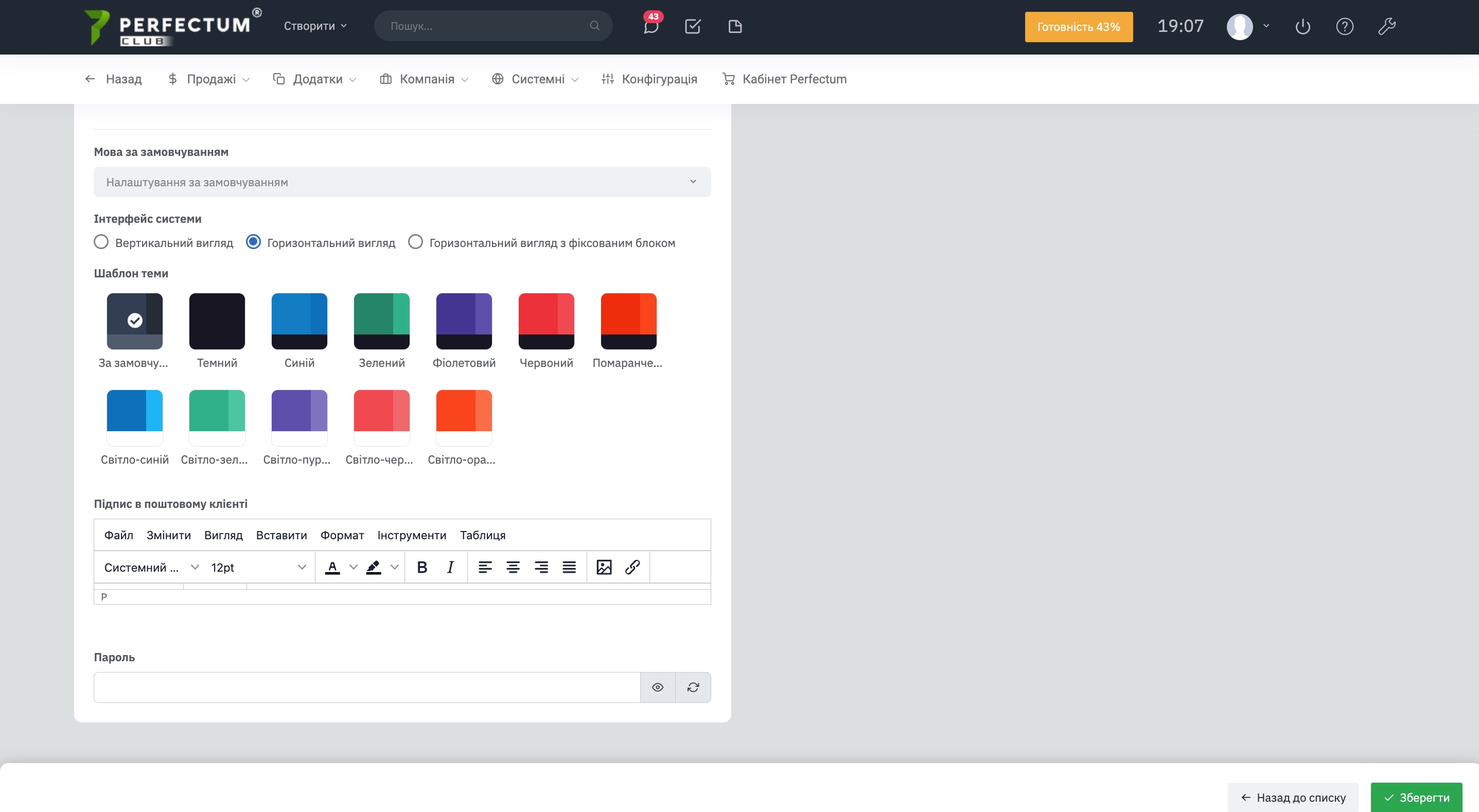
При створенні співробітника відкривається його картка, де можна заповнити таку інформацію:
- Увімкнення двофакторної аутентифікації. Двофакторна автентифікація забезпечується електронною поштою, перш ніж увімкнути двофакторну автентифікацію, переконайтеся, що Ваші налаштування SMTP правильно налаштовані і система може надсилати електронну пошту. Унікальний ключ автентифікації буде надіслано на пошту під час спроби входу в систему
- Не співробітник - ця функція дає можливість створення співробітника з обмеженим доступом до системи. Співробітник зможе авторизуватися в системі, але не зможе бачити весь функціонал системи, а отже, ним користуватися
- Адміністратор - ця функція робить користувача адміністратором системи, який має доступ до всіх розділів, а також налаштувань
- Фото (фотографія співробітника повинна відповідати встановленим вимогам у налаштуваннях: тип, розмір)
- Ім'я
- По батькові
- Прізвище
- Ел. адреса - використовуватиметься як логін у систему
- Телефон
- Внутрішній телефон
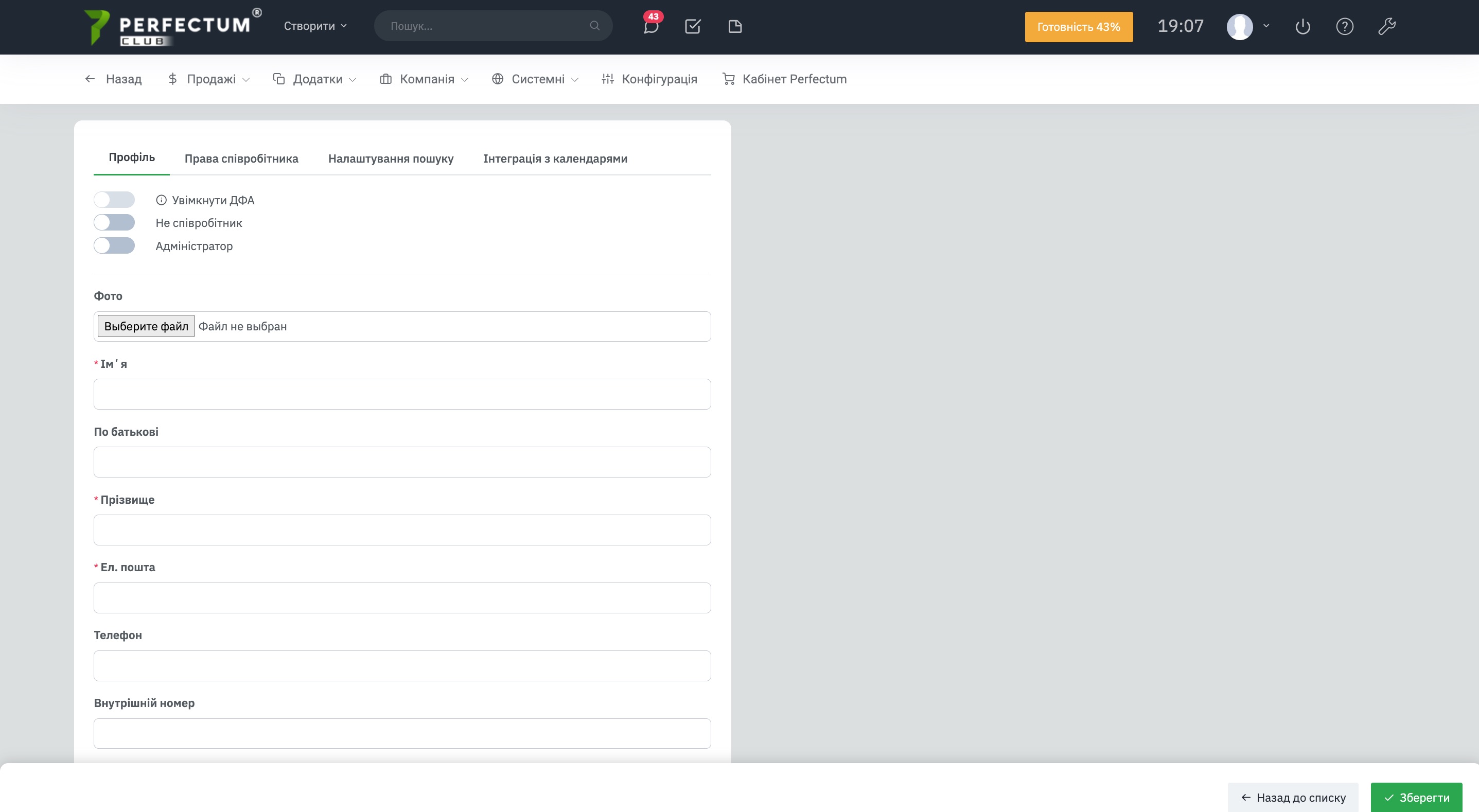
- Telegram
- Viber
- Номер картки
- Дата народження
- Стать
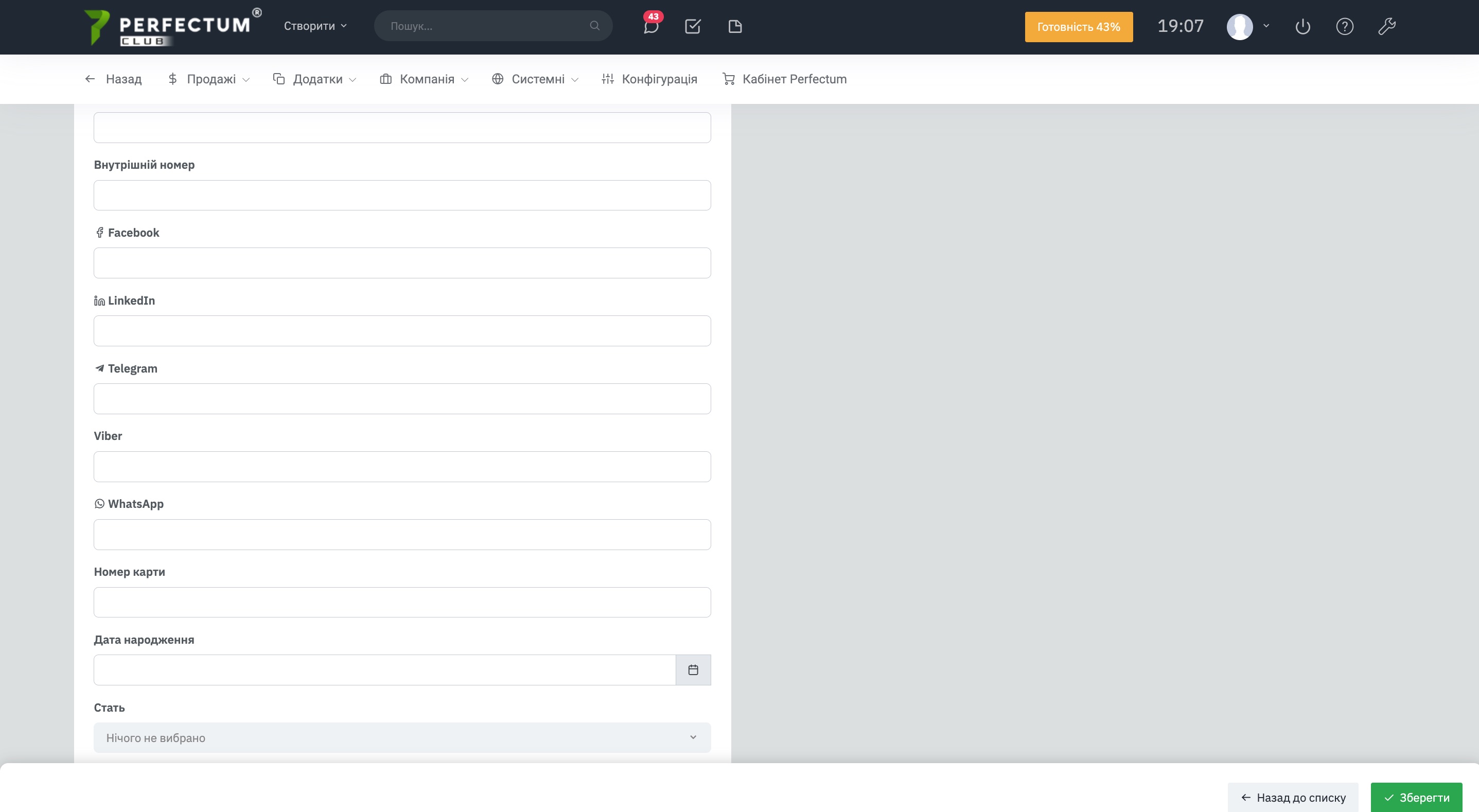
- Мова системи за замовчуванням
- Інтерфейс системи
- Шаблон теми системи
- Підпис електронної пошти
- Пароль - натисніть кнопку "оновити", щоб згенерувати пароль співробітнику.
Вкладка "Права співробітника"
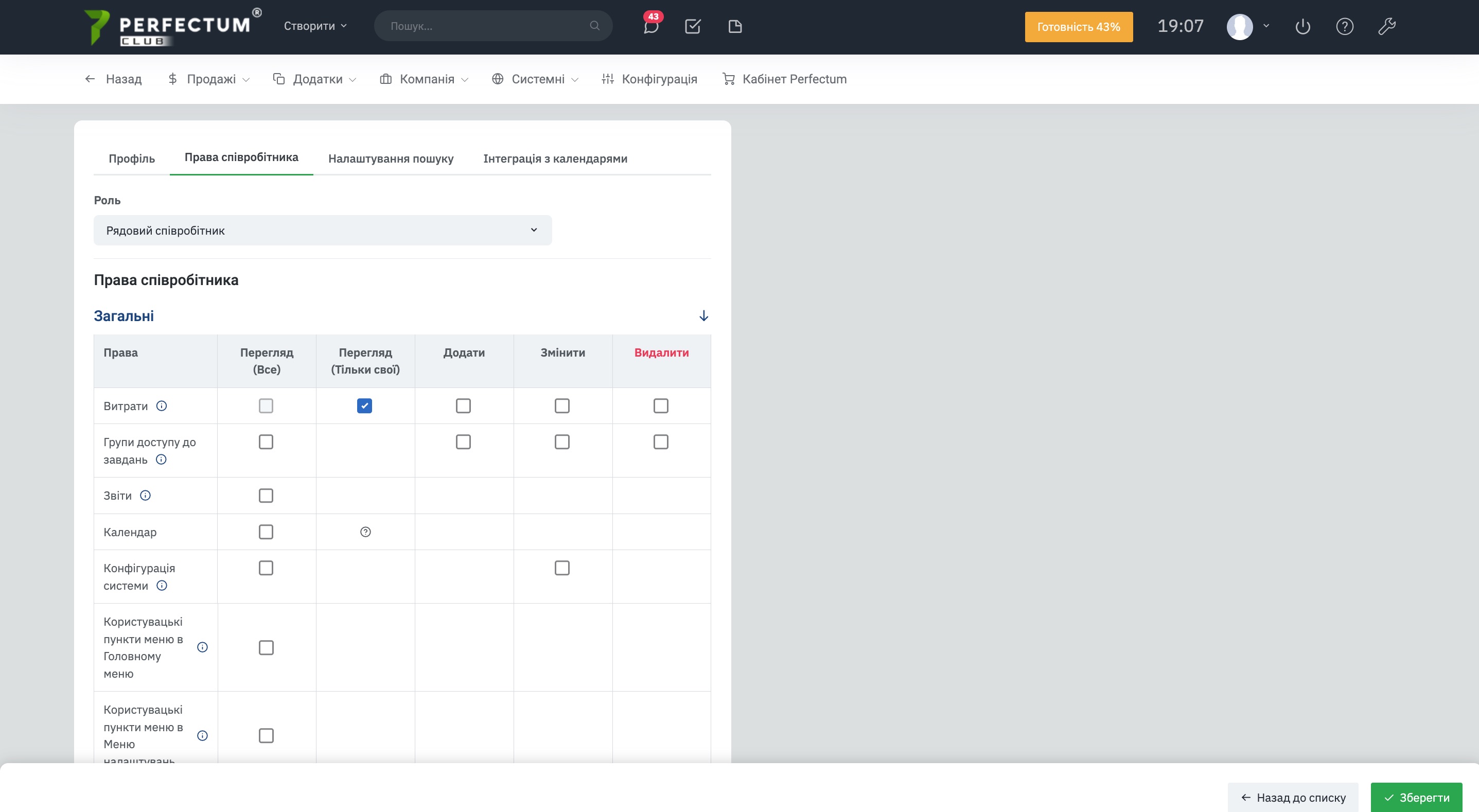
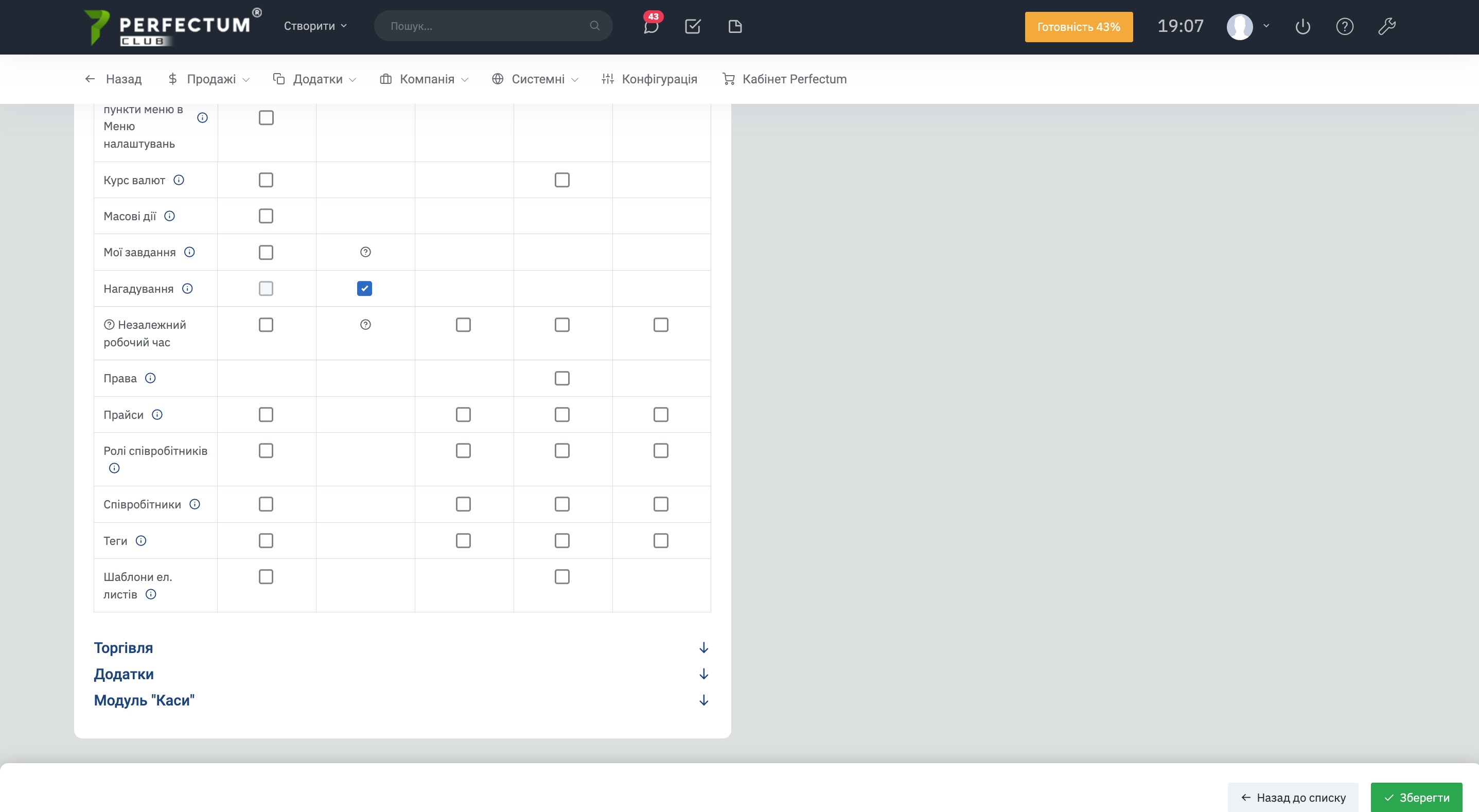
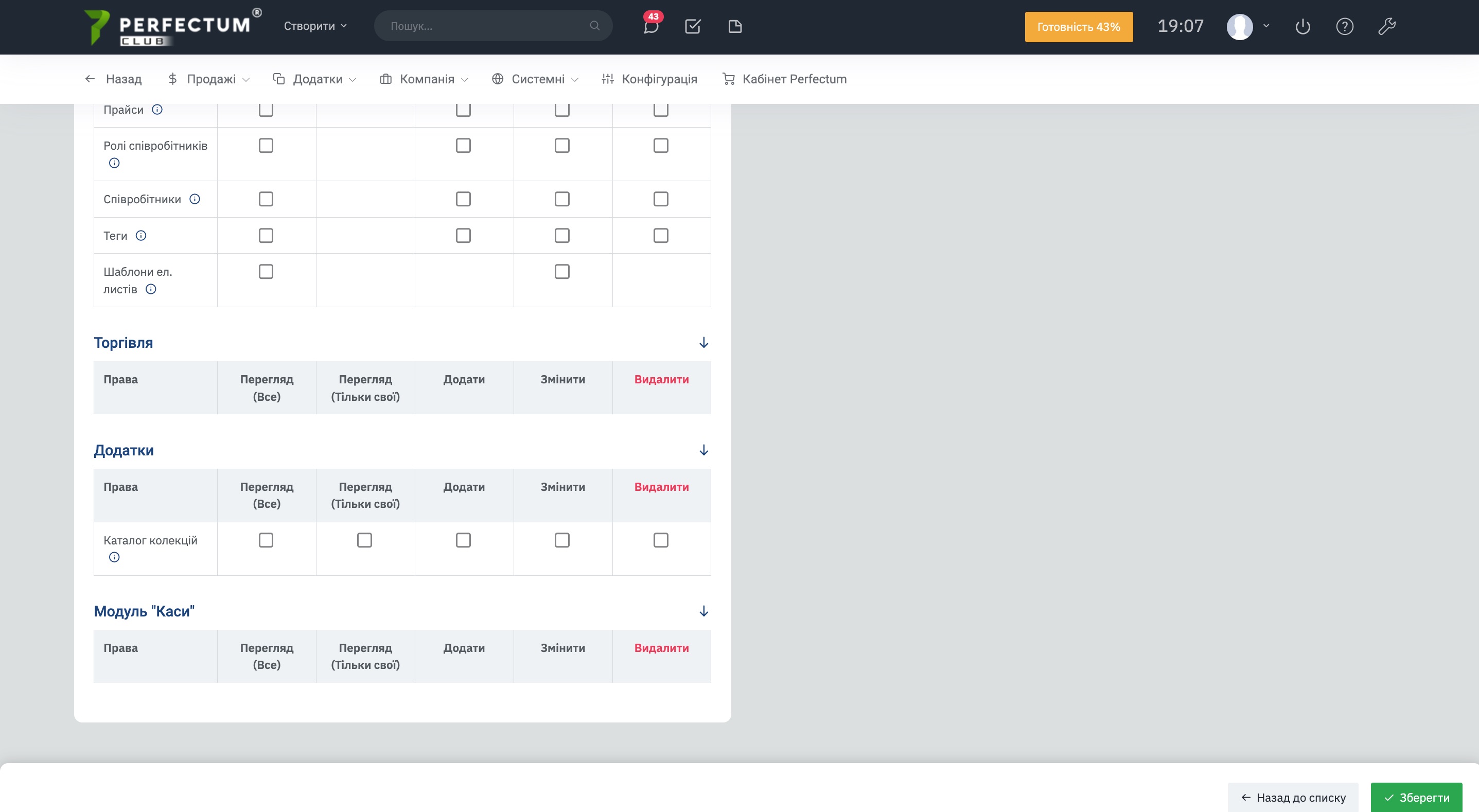
Права співробітника - ви надаєте доступ співробітнику до різних модулів/розділів системи. Ви можете вибрати одну зі створених ролей, щоб застосувати до працівника права цієї ролі. Для адміністраторів не потрібно налаштовувати права доступу.
Вкладка "Налаштування пошуку"
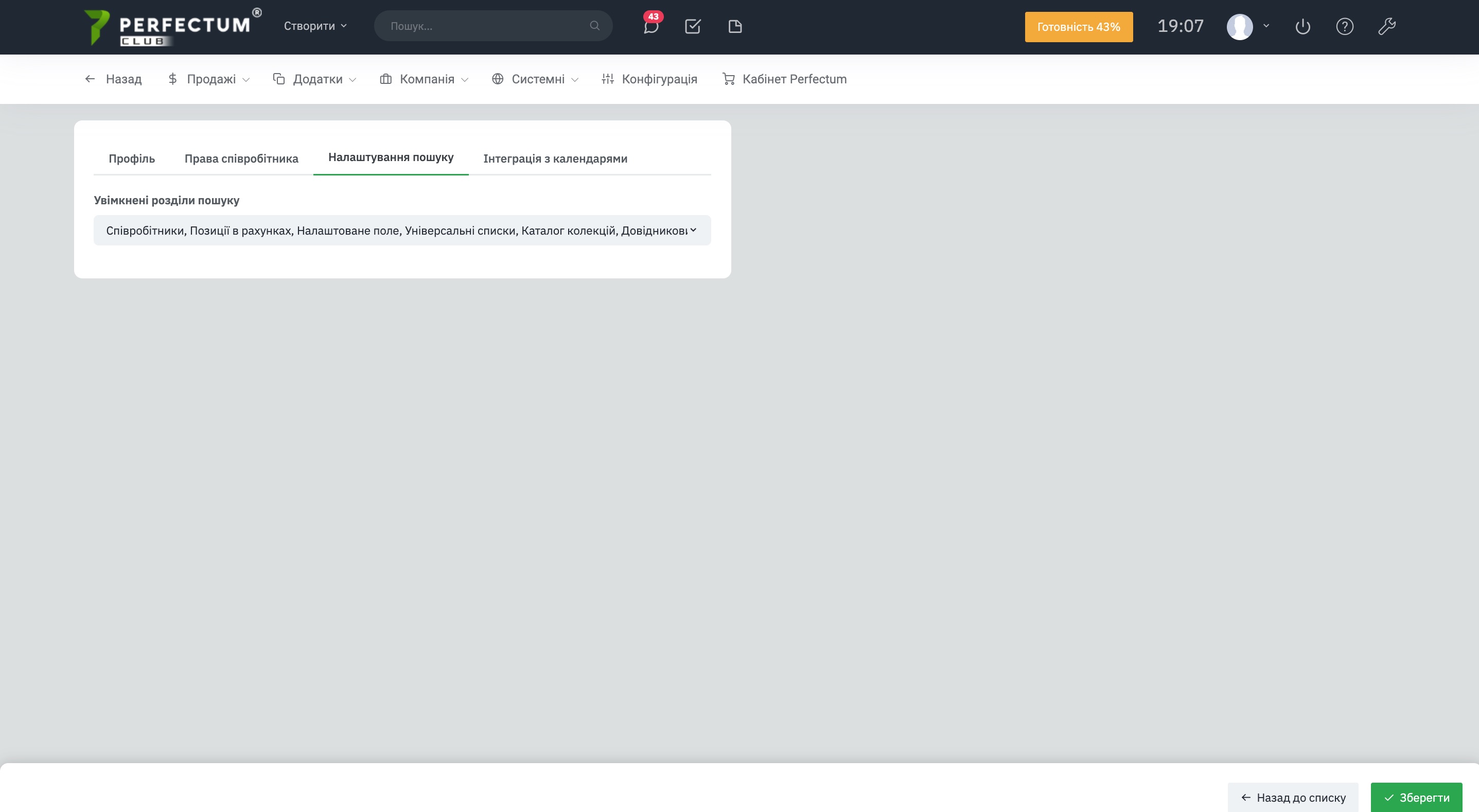
Перейдіть у вкладку «Налаштування пошуку», щоб задати по яких розділах співробітнику буде доступний розумний пошук.
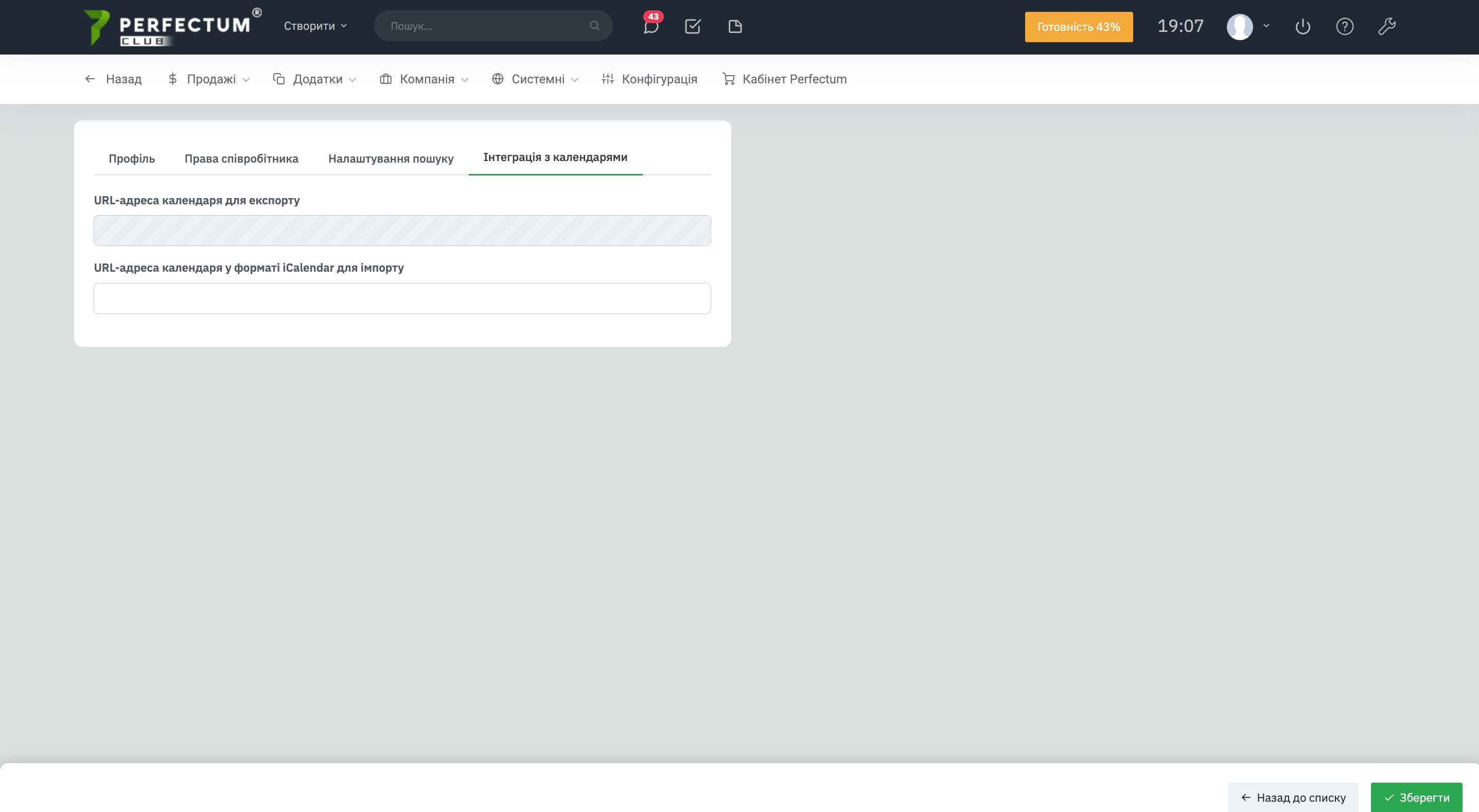
Вкладка "Інтеграція з календарями"
У цій вкладці можна вставити URL-адресу календаря для імпорту подій з неї до календаря системи.