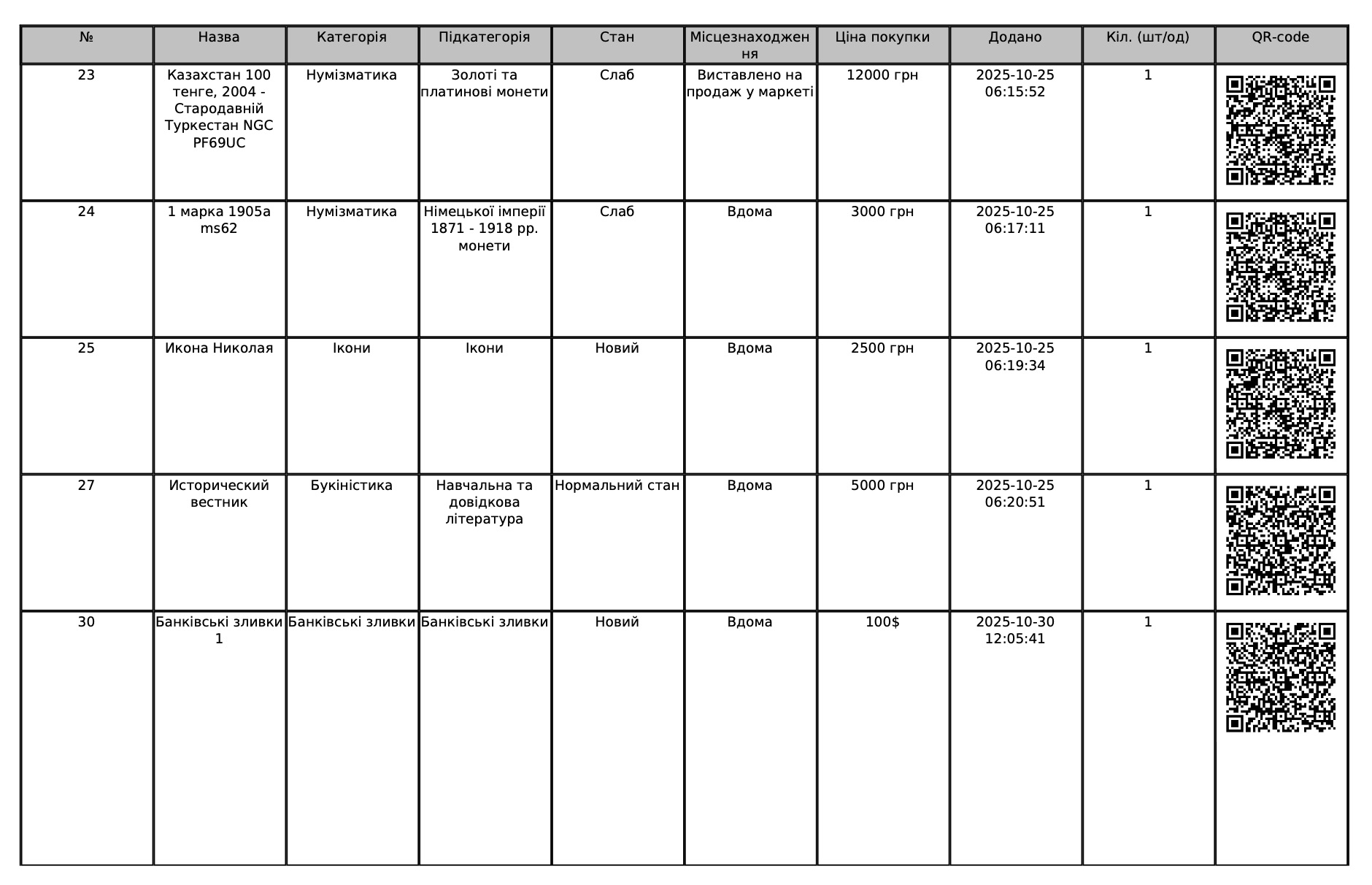

Модуль "Каталог колекцій"
Каталог колекцій дозволяє вести облік ваших колекційних предметів, створювати їм картки, аналізувати ціни, виставляти на продаж у маркет, ділитися картками та багато іншого.
У процесі роботи з каталогом ви можете додатково налаштувати його під ваші потреби, деталі в статті.
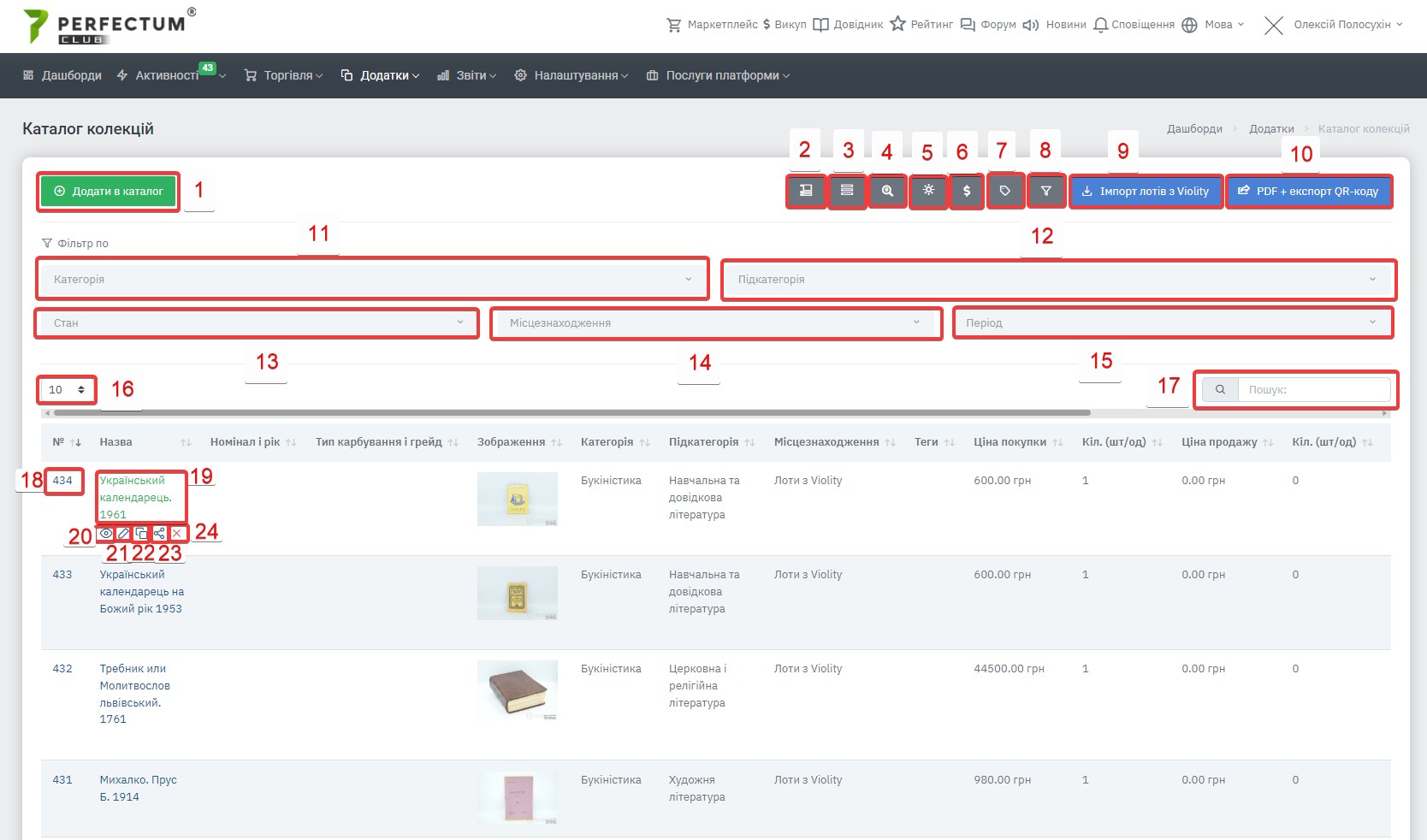
Головна сторінка.
Перейдіть по додатку - Каталог колекцій.
Доступні можливості:
- Кнопка "Додати до каталогу" - для додавання предмета до каталогу.
- Кнопка "Категорії" - для переходу у налаштування категорій.
- Кнопка "Підкатегорії" - для переходу у налаштування підкатегорій.
- Кнопка "Місцезнаходження" - для переходу у налаштування місцезнаходження.
- Кнопка "Стани" - для переходу у налаштування станів.
- Кнопка "Валюта" - для переходу у налаштування валюти.
- Кнопка "Теги" - для переходу у налаштування тегів.
- Кнопка "Показати\приховати фільтри" - дозволяє приховати або відобразити блок фільтрів на сторінці.
- Кнопка "Імпорт лотів з Violity" - дозволяє імпортувати лоти з Violity до Perfectum Club.
- Кнопка "PDF + експорт QR коду" - зберігає файл експорту таблиці з предметами та QR кодом їх сторінки (тільки ті предмети, які розміщені на сторінці до 100 предметів).
- Фільтр "Категорія" - дозволяє відображати лоти вибраних категорій.
- Фільтр "Підкатегорія" - дозволяє відображати лоти вибраних підкатегорій.
- Фільтр "Стан" - дозволяє відобразити лоти вибраних станів.
- Фільтр "Місцезнаходження" - дозволяє відображати лоти вибраного розташування.
- Фільтр "Період" - дозволяє відобразити лоти додані за цей період.
- Поле для вибору кількості предметів на сторінці (10,20,50...).
- Графа "Пошук" - для пошуку предметів у каталозі за ключовими словами.
- Колонка "Номер" - вказує індивідуальний номер предмета у вашому каталозі, можна натиснути, щоб відкрити картку предмета.
- Колонка "Назва" - вказує назву предмета у вашому каталозі, можна натиснути, щоб відкрити картку предмета.
- Кнопка "Перегляд" - для відкриття картки предмета.
- Кнопка "Редагувати" - для внесення змін до карти предмета.
- Кнопка "Копіювати" - для копіювання картки предмета.
- Кнопка "Поділитися" - дозволяє швидко поділитися посиланням на предмет із покупцями або у спільному чаті (особисті/групові/спільні повідомлення).
- Кнопка "Видалити" - видалення предмета з вашого каталогу.
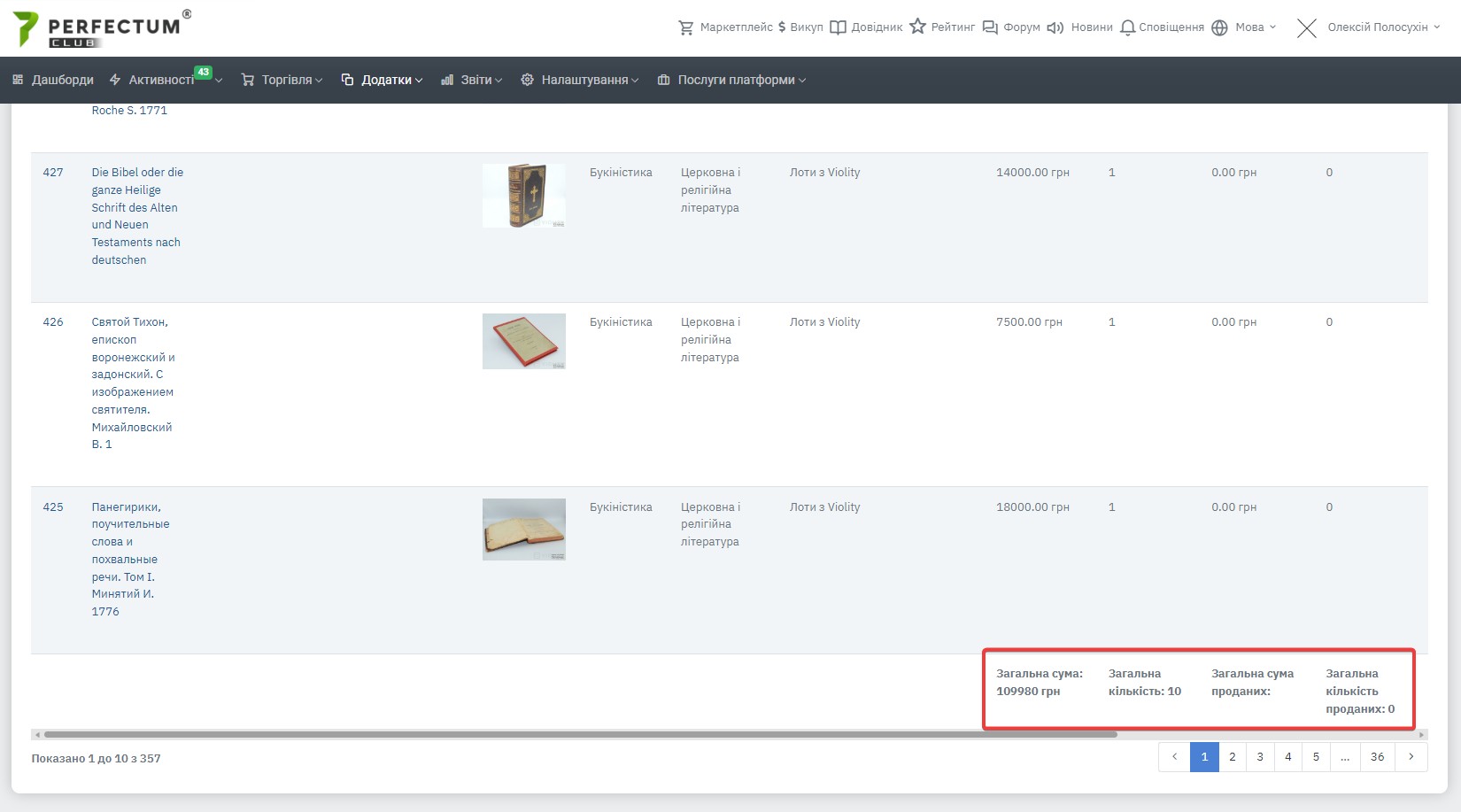
У самому низу таблиці вказується коротка статистика з ваших предметів у каталозі.
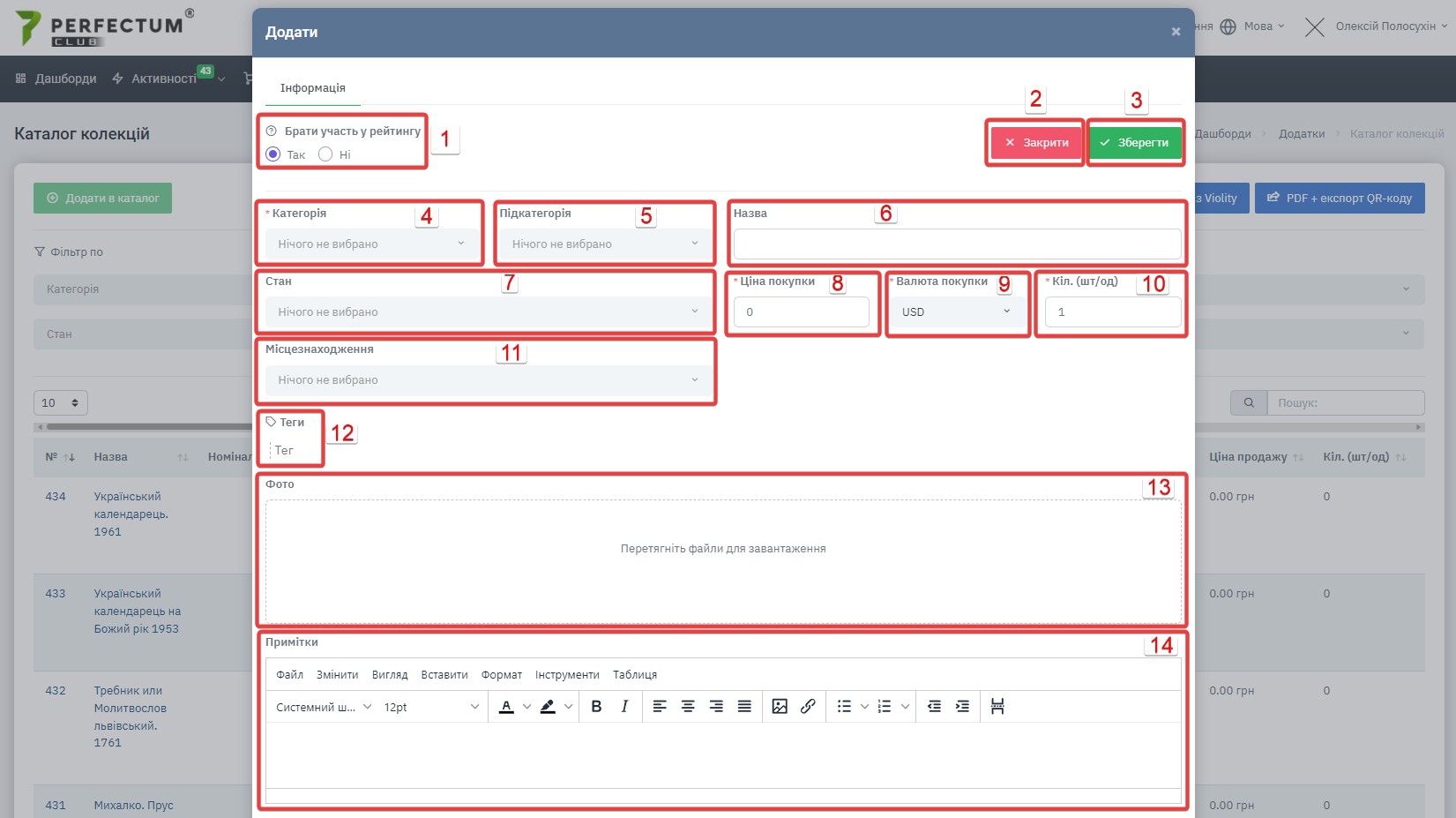
Додавання до каталогу.
При додаванні потрібно заповнити поля:
- Взяти участь у рейтингу - так/ні.
- Кнопка "Закрити" - закриває вікно додавання.
- Кнопка "Зберегти" - зберігає та додає ваш предмет до каталогу.
- Категорія - вкажіть категорію, до якої належить ваш предмет.
- Підкатегорія - за необхідності вкажіть до якої підкатегорії ставиться ваш предмет.
- Назва - вкажіть назву вашого предмета.
- Стан - Виберіть зі списку стан вашого предмета.
- Ціна покупки - вкажіть ціну покупки вашого предмета.
- Валюта покупки - вкажіть валюту покупки вашого предмета.
- Кількість (шт/од) - вкажіть кількість ваших предметів.
- Місцезнаходження - виберіть зі списку, де знаходиться ваш предмет.
- Тег - у разі потреби вкажіть тег для вашого предмета.
- Фото - додайте фото вашого предмета.
- Примітка - вкажіть примітки до вашого предмета (історія отримання, детальний опис стану, інша важлива інформація).
Після заповнення всіх обов'язкових полів натисніть кнопку "Зберегти", щоб додати предмет до вашої колекції.
Карта предмета в колекції.
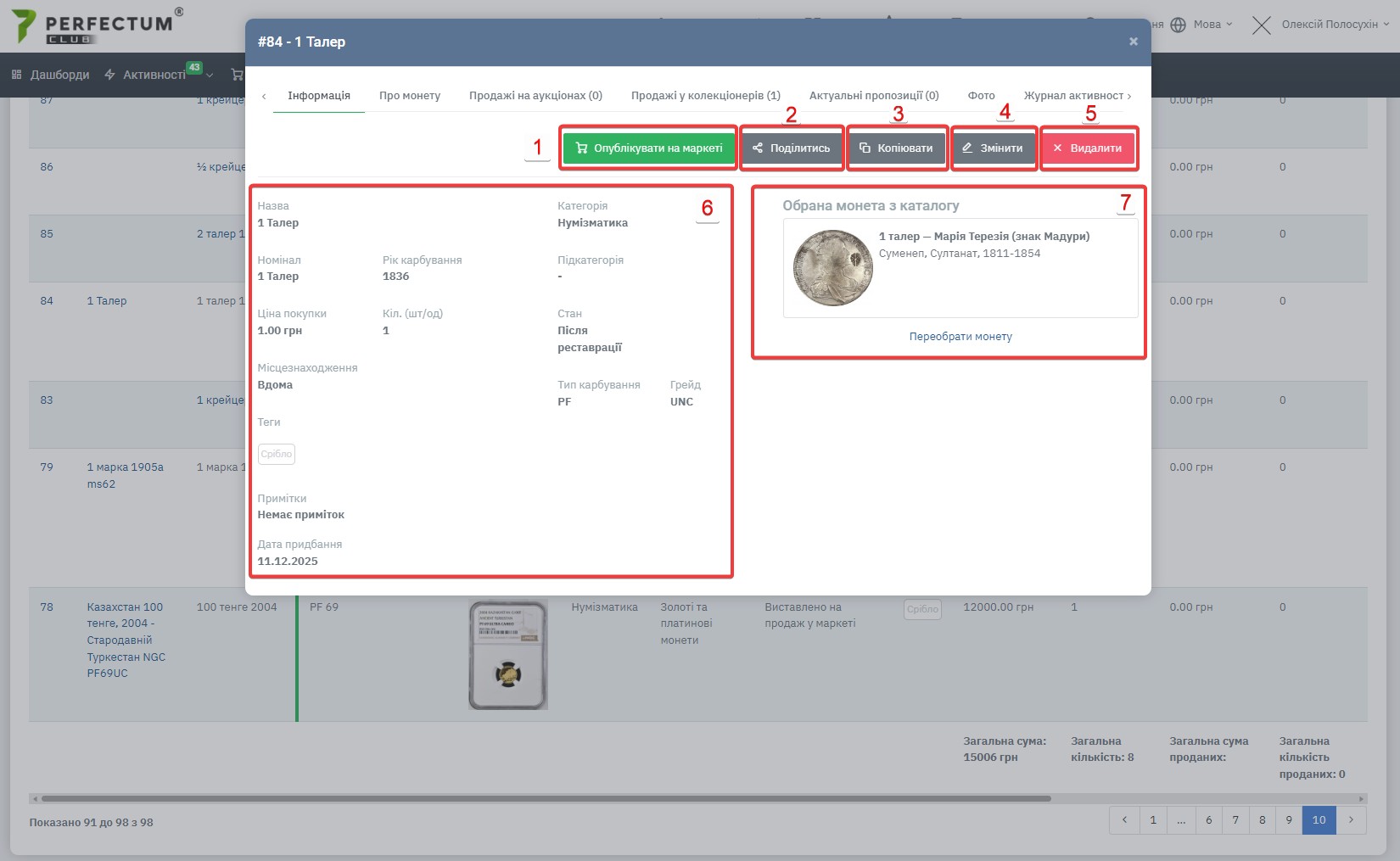
Після додавання предмета до колекції відкриється його карта для взаємодії з ним.
Вкладка "Інформація".
Доступні можливості:
- Кнопка "Опублікувати в маркеті" - дозволяє опублікувати ваш предмет у маркеті, щоб його могли купити інші користувачі.
- Кнопка "Копіювати" - для копіювання картки предмета.
- Кнопка "Поділитися" - дозволяє швидко поділитися посиланням на предмет із покупцями або у спільному чаті (особисті/групові/спільні повідомлення).
- Кнопка "Редагувати" - для внесення змін до карти предмета.
- Кнопка "Видалити" - видалення предмета з вашого каталогу.
- Блок. інформації про ваш предмет.
- Блок "Вибрана монета з каталогу" - це універсальний блок, в якому відображаються пропозиції позицій з внутрішнього каталогу в системі, з якими можна зв'язати ваш лот.
Зв'язок створюється автоматично після вказівки полів: номінал, валюта, рік, після чого в карті предмета буде запропоновано предмет, з яким можна зв'язати ваш. Це дозволяє побудувати гнучку систему пошуку потрібних предметів користувачам, а також проводити аналітику всередині системи.
Ви також можете переобрати монету за необхідності.ВАЖЛИВО! Після додавання предмета в колекцію, в карті предмета використовуйте зв'язуючи предмети, це предмети в базі системи з якими ви можете пов'язати ваш предмет, така логіка дозволяє відображати додаткову актуальну інформацію про предмет (категорія нумізматики вкладка "Про монету"), аналіз вартості та актуальні пропозиції на маркеті в системі. Якщо ви додасте предмет якого немає в базі системи, система автоматично здійснює пошук інформації по даному предмету в інтернеті, для актуалізації даних, цей процес залежить індивідуально від предмета і може тривати від 5 хвилин до 24 год.
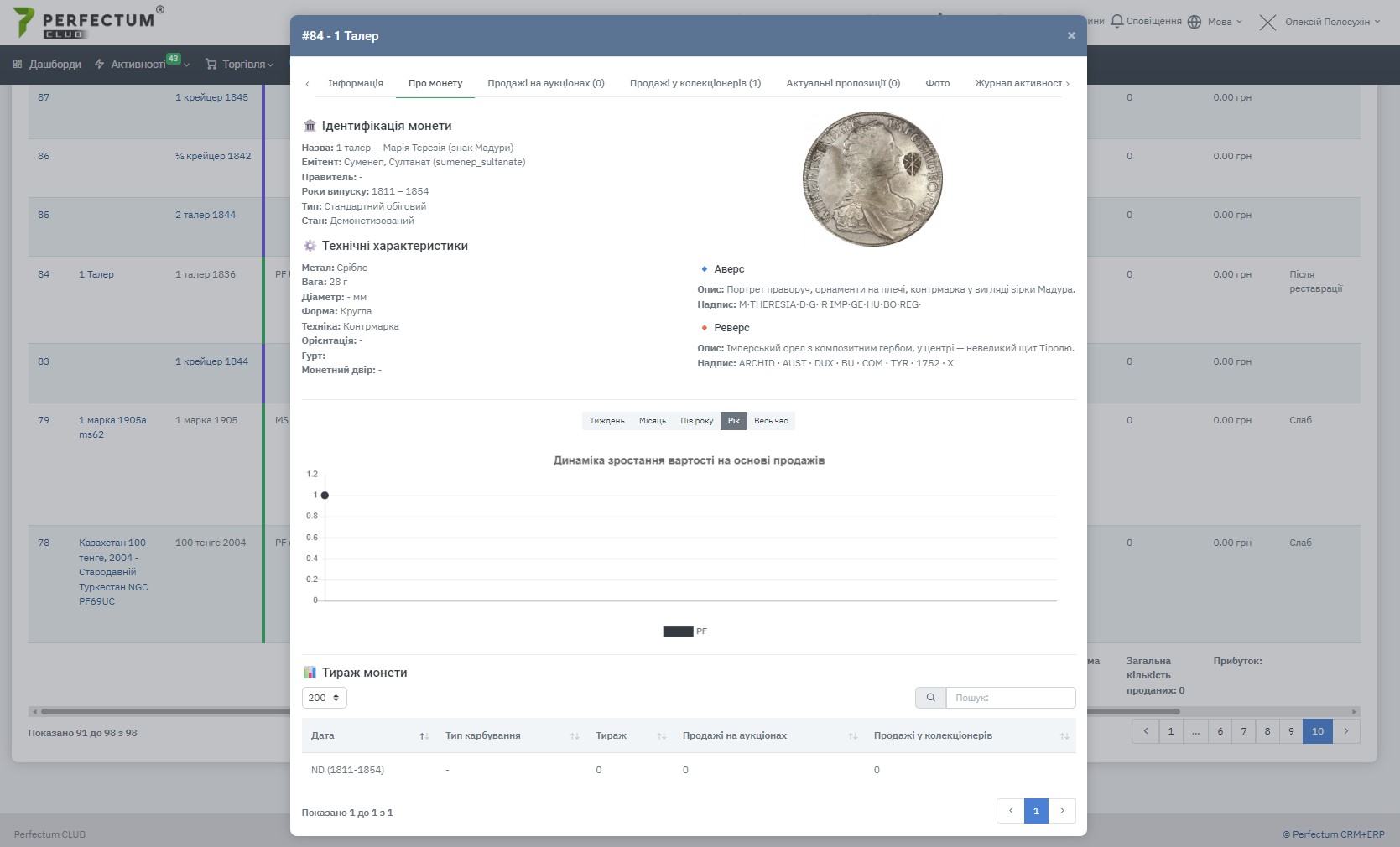
Вкладка "Про монету".
У цій вкладці відображається загальна інформація про монету.
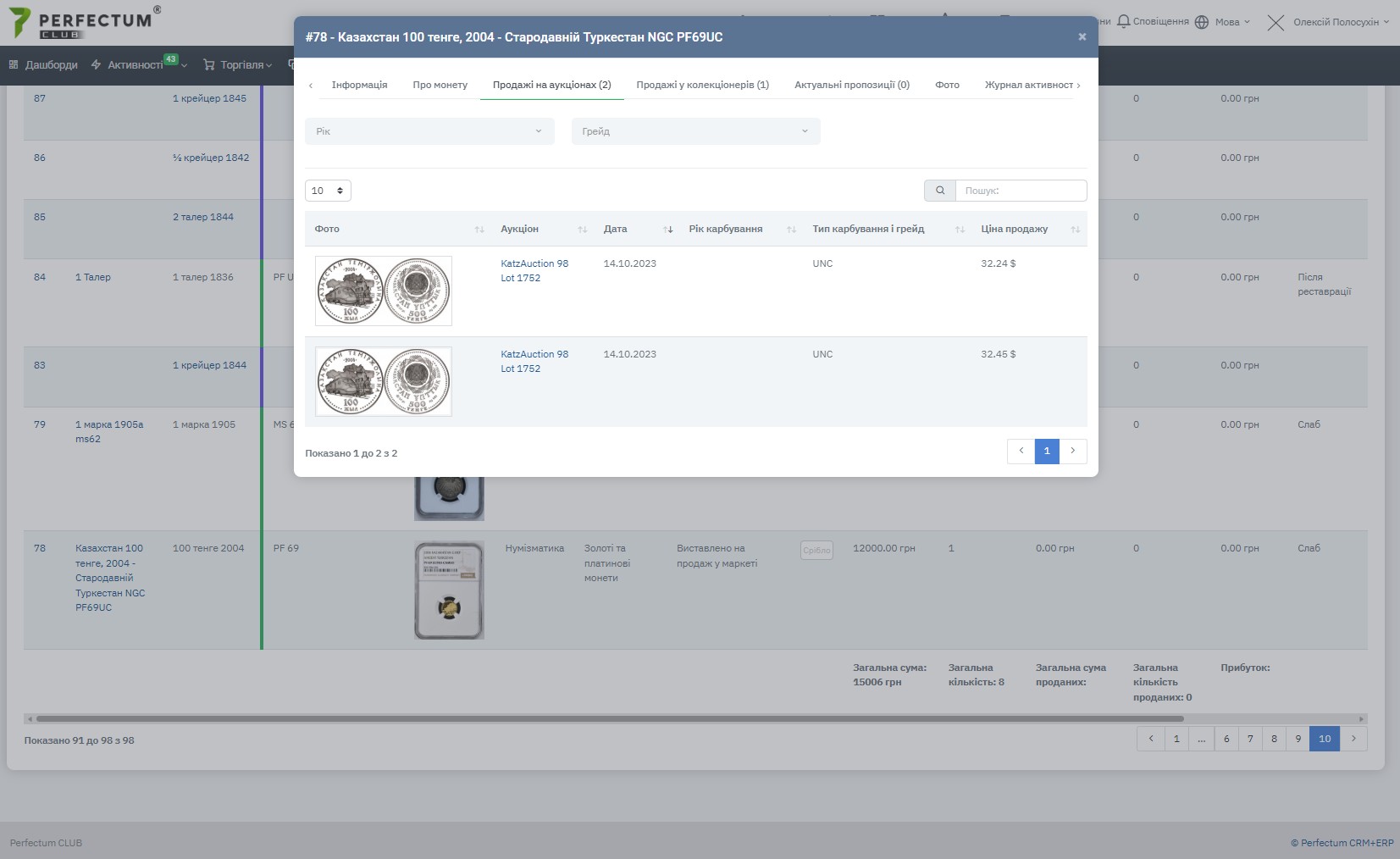
Вкладка "Продажі на аукціонах".
У цій вкладці відображається статистика продажів монети на аукціонах.
Доступні можливості:
- Фільтр "Рік" - дозволяє відфільтрувати результати за конкретним роком аукціону.
- Фільтр "Грейд" - дозволяє відфільтрувати результати за грейдом монети.
- Поле для вибору кількості записів на сторінці (10,20,50..).
- Графа "Пошук" - для пошуку за ключовими словами.
Ціни на проведених аукціонах автоматично конвертуються в основну валюту, яку ви вибрали.
Натисніть назву аукціону, щоб перейти на його сторінку та переглянути.
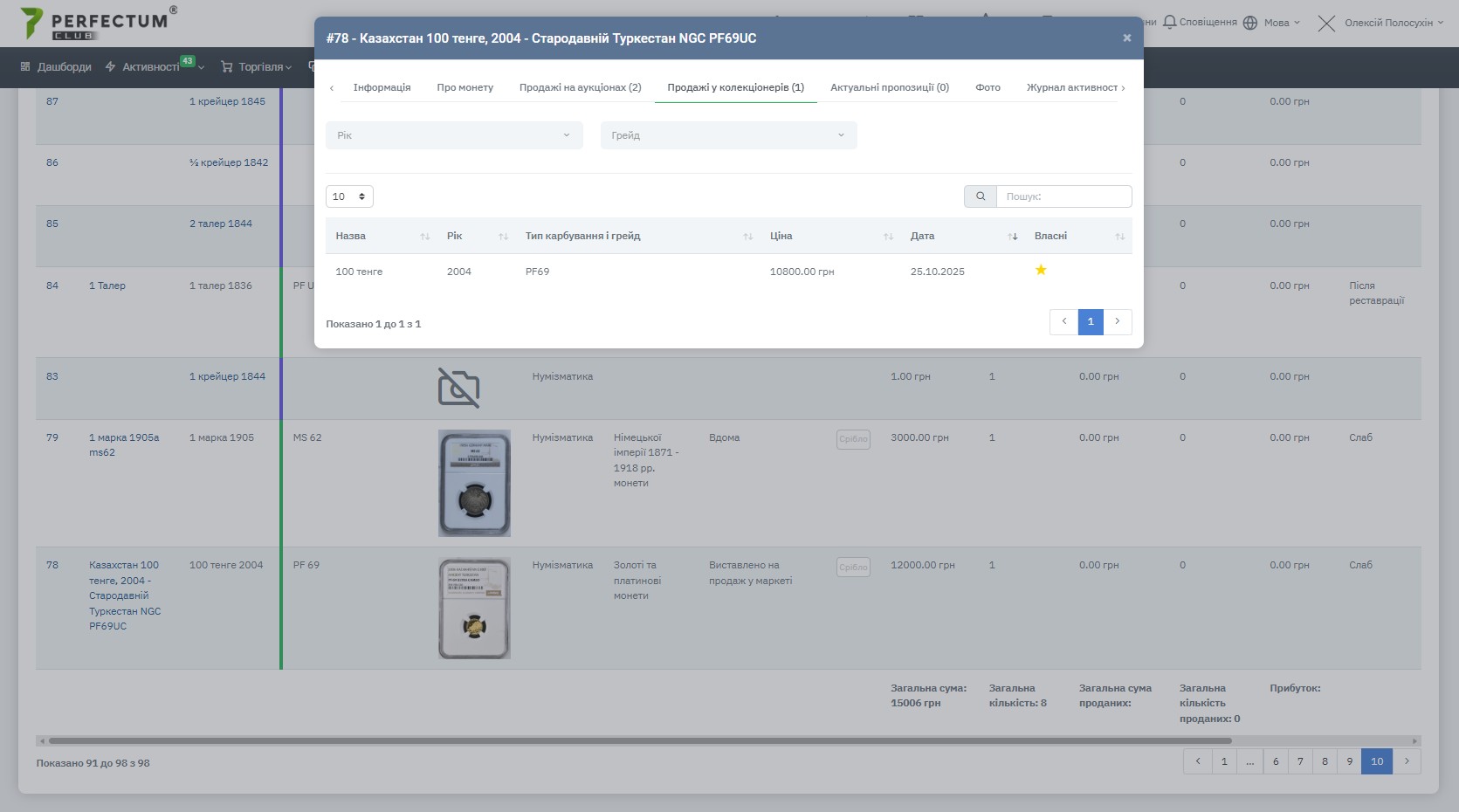
Вкладка "Продажі у колекціонерів".
У цій вкладці відображається історія продажів монети безпосередньо між колекціонерами.
- Фільтр "Рік" - дозволяє відфільтрувати записи за роком випуску монети.
- Фільтр "Грейд" - дозволяє відфільтрувати записи за грейдом монети.
- Поле для вибору кількості записів на сторінці (10,20,50..).
- Графа "Пошук" - для пошуку за ключовими словами.
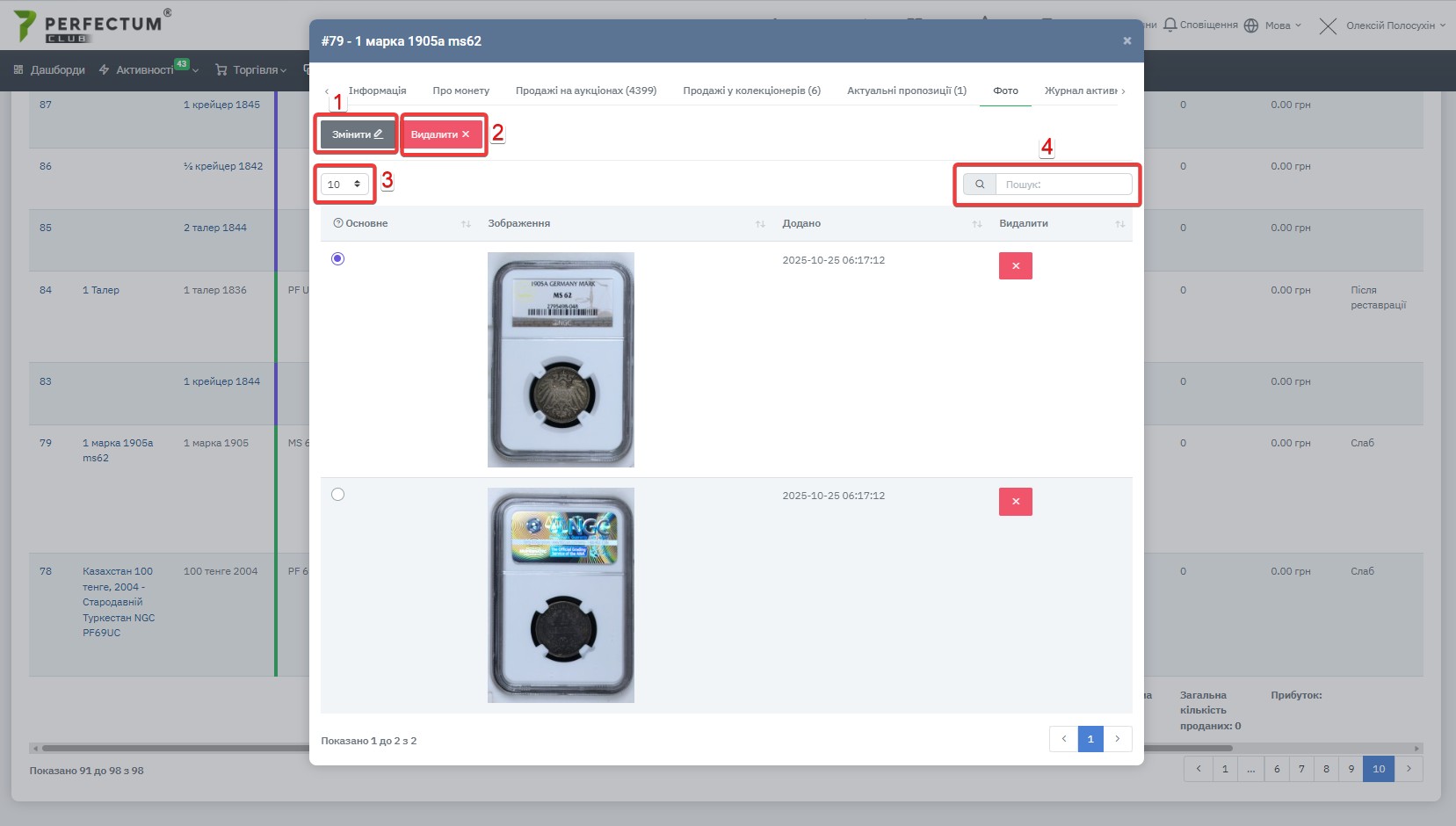
Вкладка "Фото".
У цій вкладці будуть розміщені ваші фото предмета та інструменти для керування ними.
Доступні можливості:
- Кнопка "Змінити" - для зміни фото.
- Кнопка "Видалити" - для видалення фото.
- Поле для вибору кількості записів на сторінці (10,20,50...).
- Графа "Пошук" - для пошуку за ключовими словами.
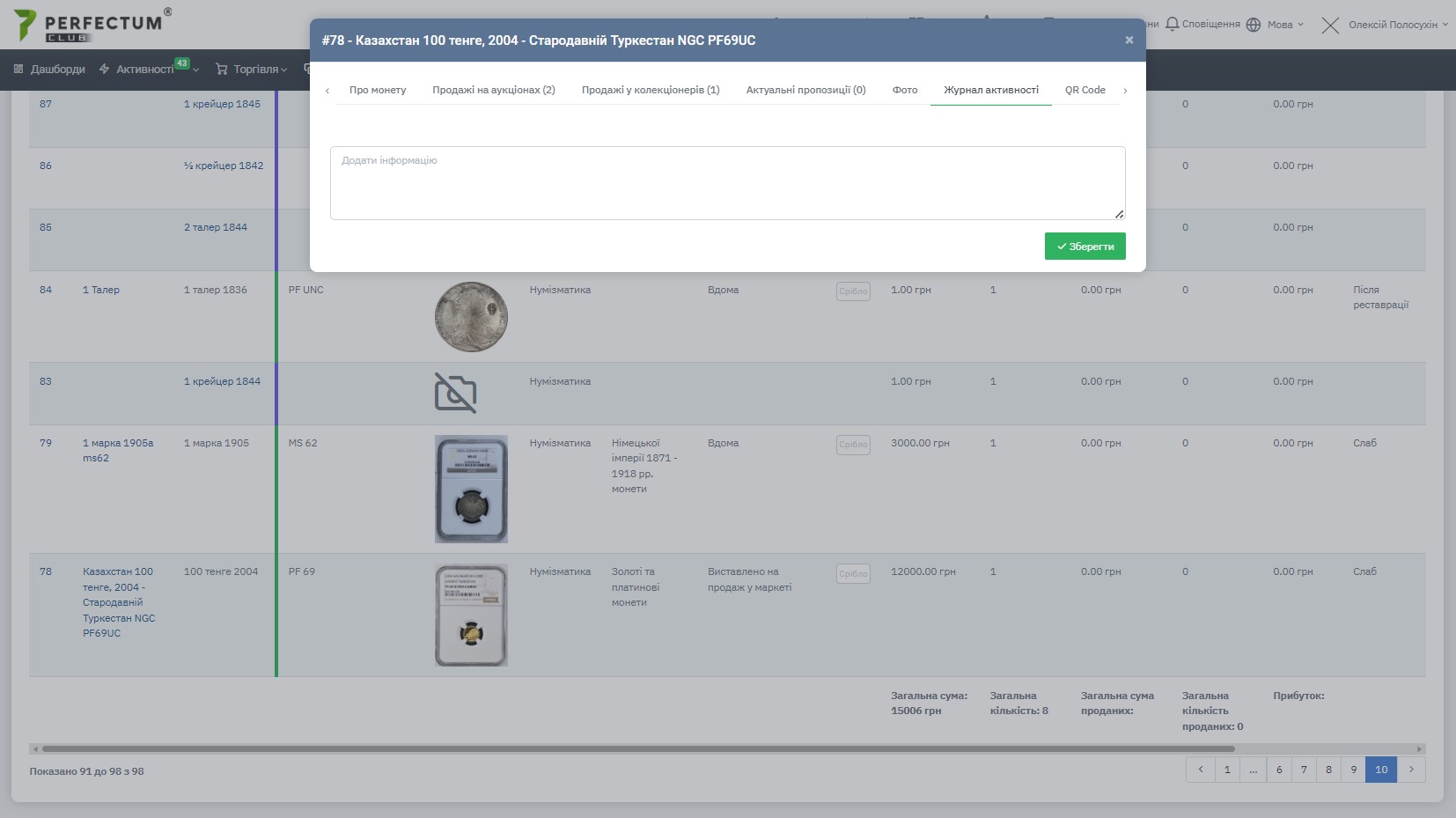
Вкладка "Журнал активності".
У цій вкладці відображається історія змін картки предмета (редагування, публікація, видалення фото, тощо).Також в цій вкладці ви можете додати необхідну інформацію. Для цього потрібно додати текст у поле та натиснувши кнопку "Зберегти".
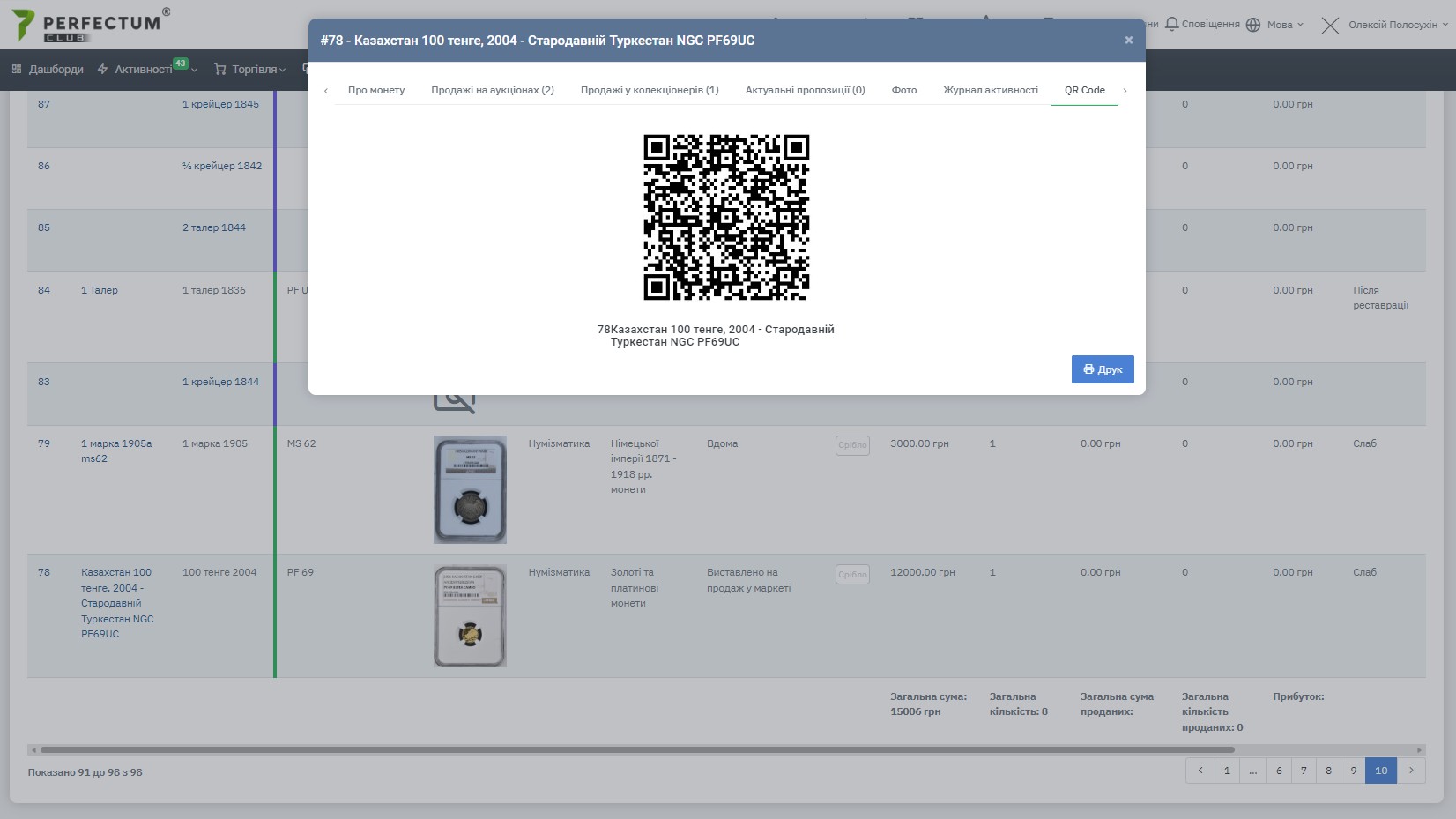
Вкладка QR коду.
У цій вкладці автоматично генерується QR код вашого предмета, щоб його можна було відкрити, просканувавши з камери телефону. Також за потреби ви можете роздрукувати QR код.
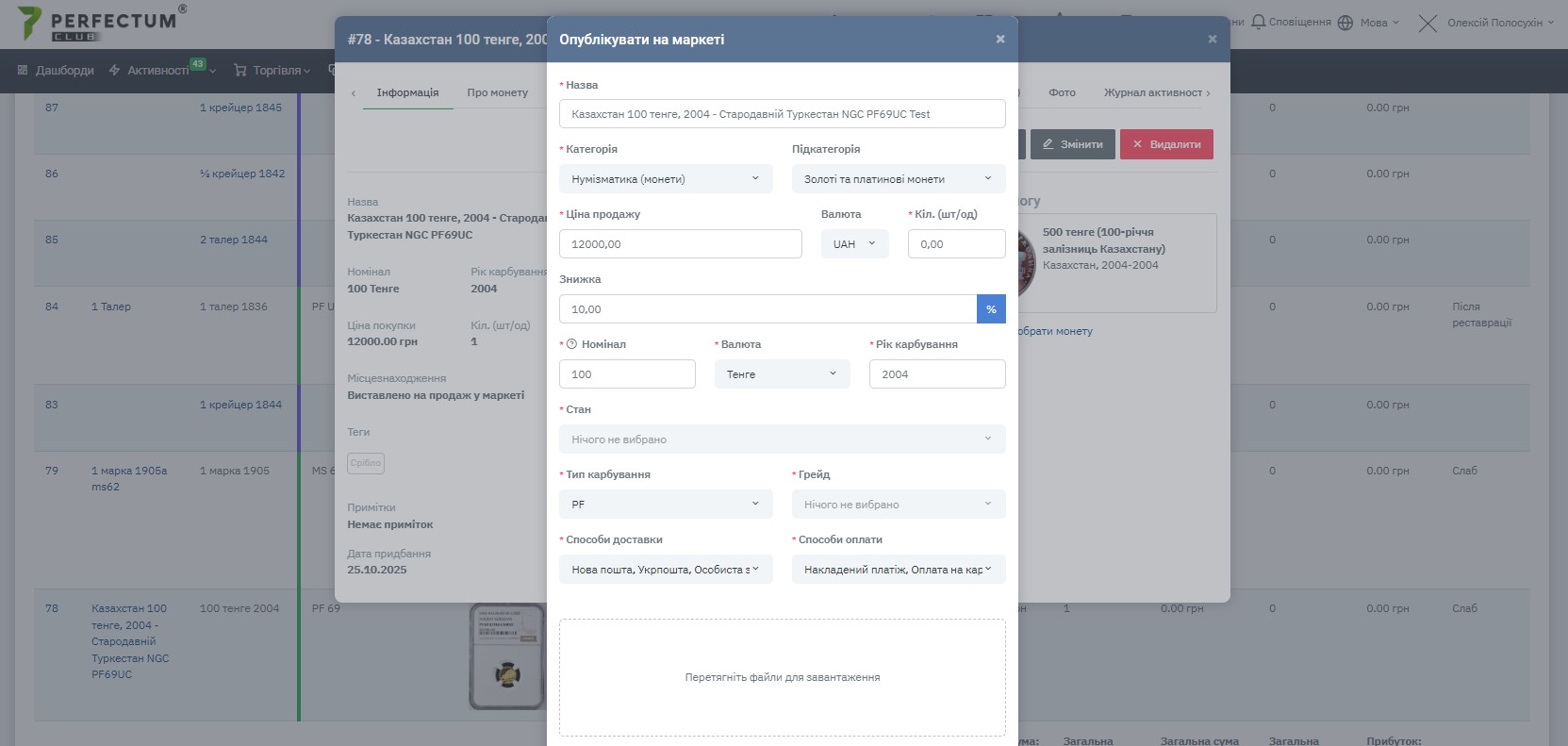
Публікація предмета на маркеті.
Після створення карти предмета ви можете опублікувати його на маркеті. Маркет – це загальний маркетплейс колекціонерів усередині системи, які виставляють свої предмети на продаж.
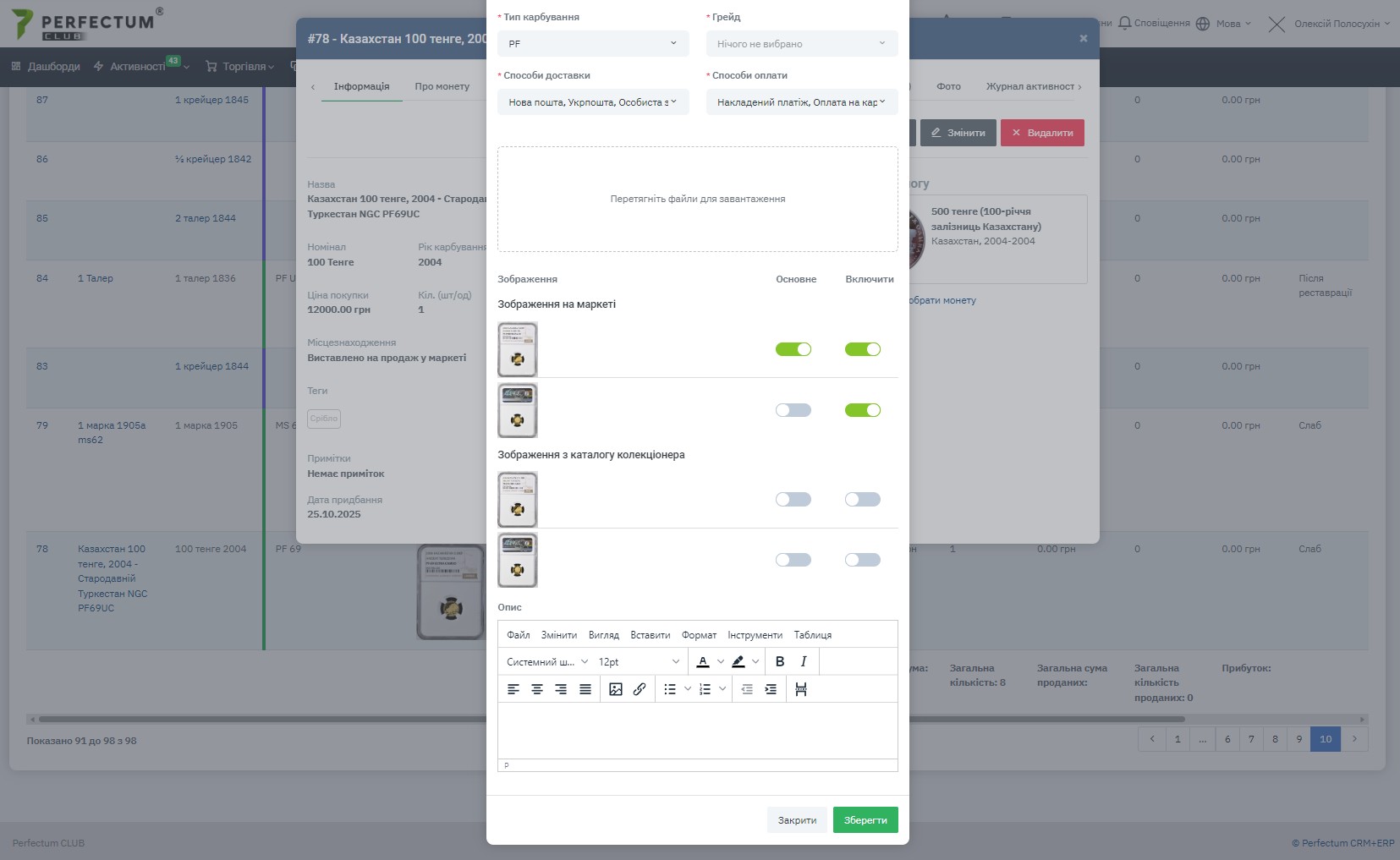
При публікації предмета на маркеті відкривається модальне вікно з інформацією про предмет, це дозволяє перевіряти її ще раз і в разі чого змінити, поля доступні ті ж як при створенні, а так само додаткові поля:
- Знижка - дозволяє вказати знижку на предмет у відсотках або фіксовано у валюті продажу предмета.
- Посилання на слабкий.
- Способи доставки.
- Спосіб оплати.
Перед публікацією предмет проходить модерацію, а після успішної модерації в колонці "Місцезнаходження" буде вказано "Виставлено на маркеті".
Імпорт лотів з Violity.
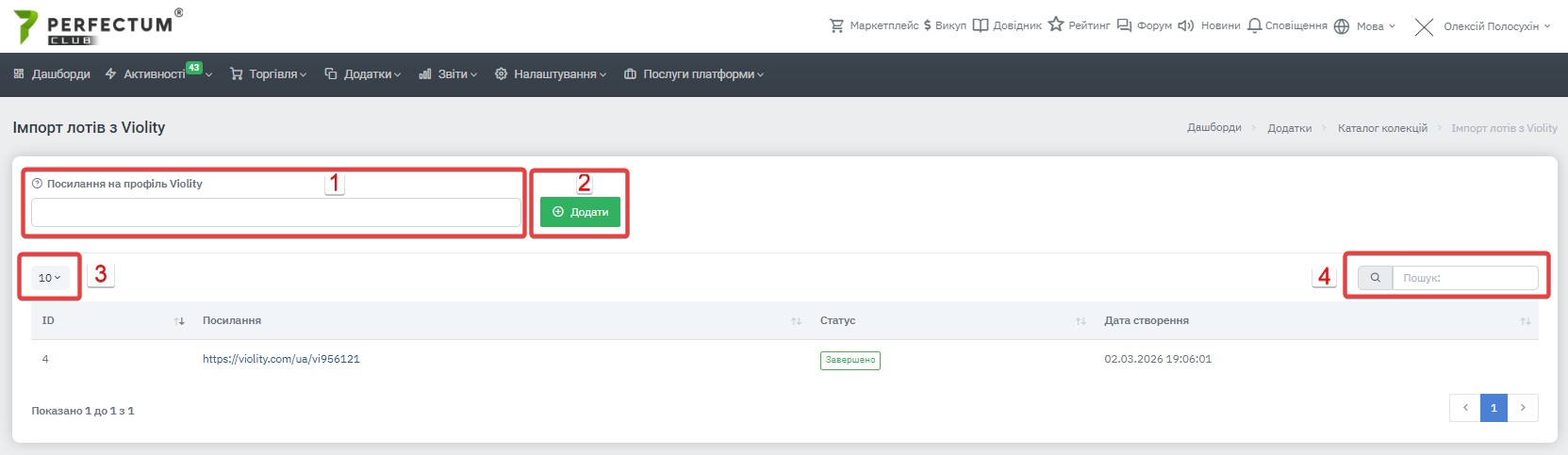
Дозволяє імпортувати лоти з вашого профілю Violity.
Доступні можливості:
- Поле "Посилання на профіль Violity" - вставте посилання на ваш профіль у форматі https://violity.com/ua/vID (Приклад на фото).
- Кнопка "Додати" - додає імпорт лотів у чергу, а також відображає їх статус.
- Поле для вибору відображення записів на сторінці (10,25,50...).
- Графа "Пошук" - для пошуку за ключовими словами.
Важливо! Перед повним імпортом лотів у систему вони проходять модерацію.
Експорт PDF + QR код.
Експортує файл таблицю з усіма лотами та QR кодами для перегляду інформації про них.