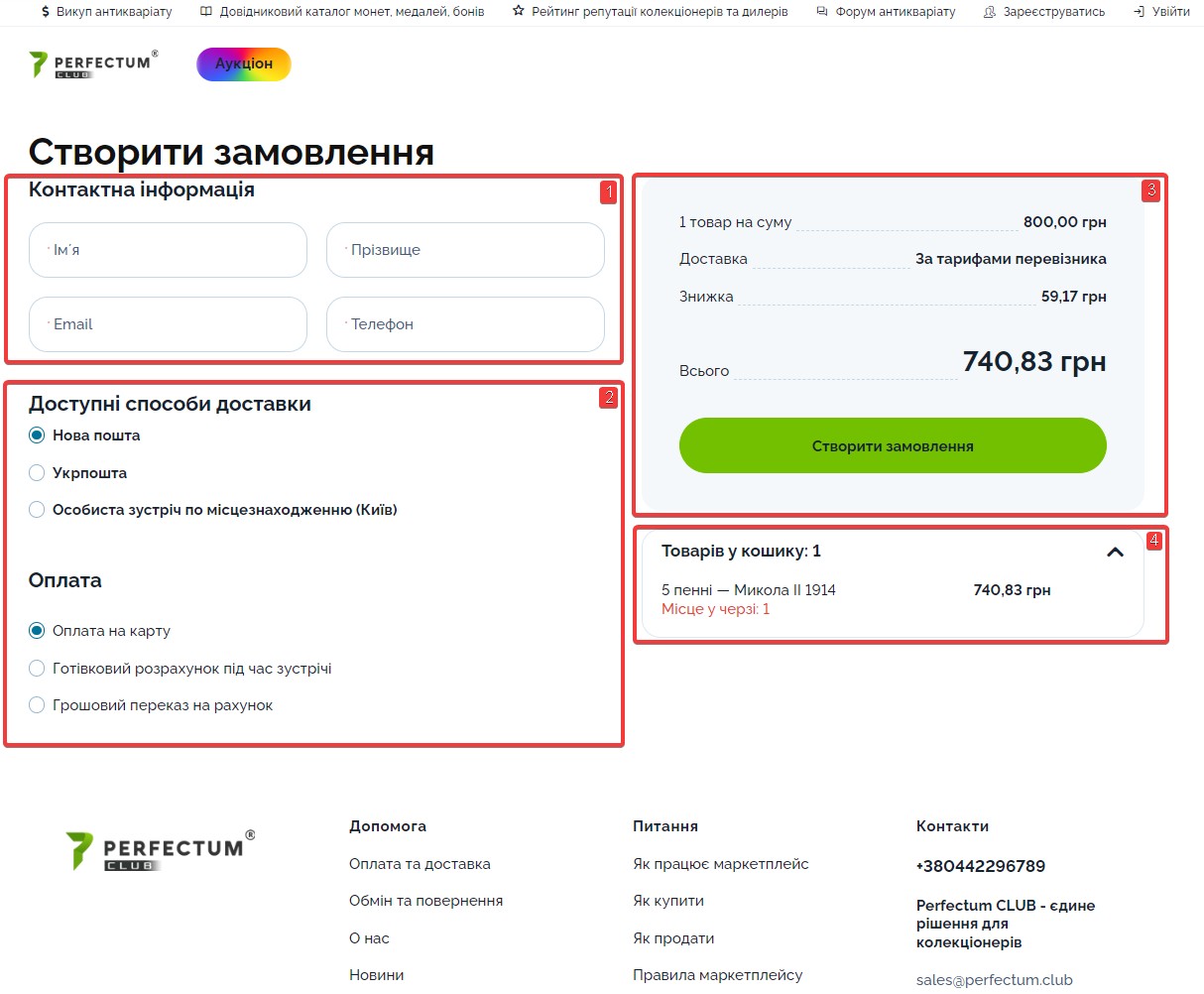

Аукціони
Для переходу у розділ Аукціони натисніть на розділ "Торгівля - Аукціони".
У цьому розділі представлені всі доступні аукціони на платформі.
Огляд основних функціональних можливостей розділу:
- Кожен аукціон представлений у вигляді окремої інформаційної картки.
- Кольорові стікери (статуси). Кожна картка має спеціальну позначку, яка дозволяє зрозуміти стан торгів: Поточний аукціон та Майбутній аукціон.
- У нижній частині кожної картки відображається загальна кількість лотів, які представлені в цьому аукціоні.
- Кнопка «Детальніше» для переходу до повного опису конкретного аукціону та списку всіх предметів у ньому.
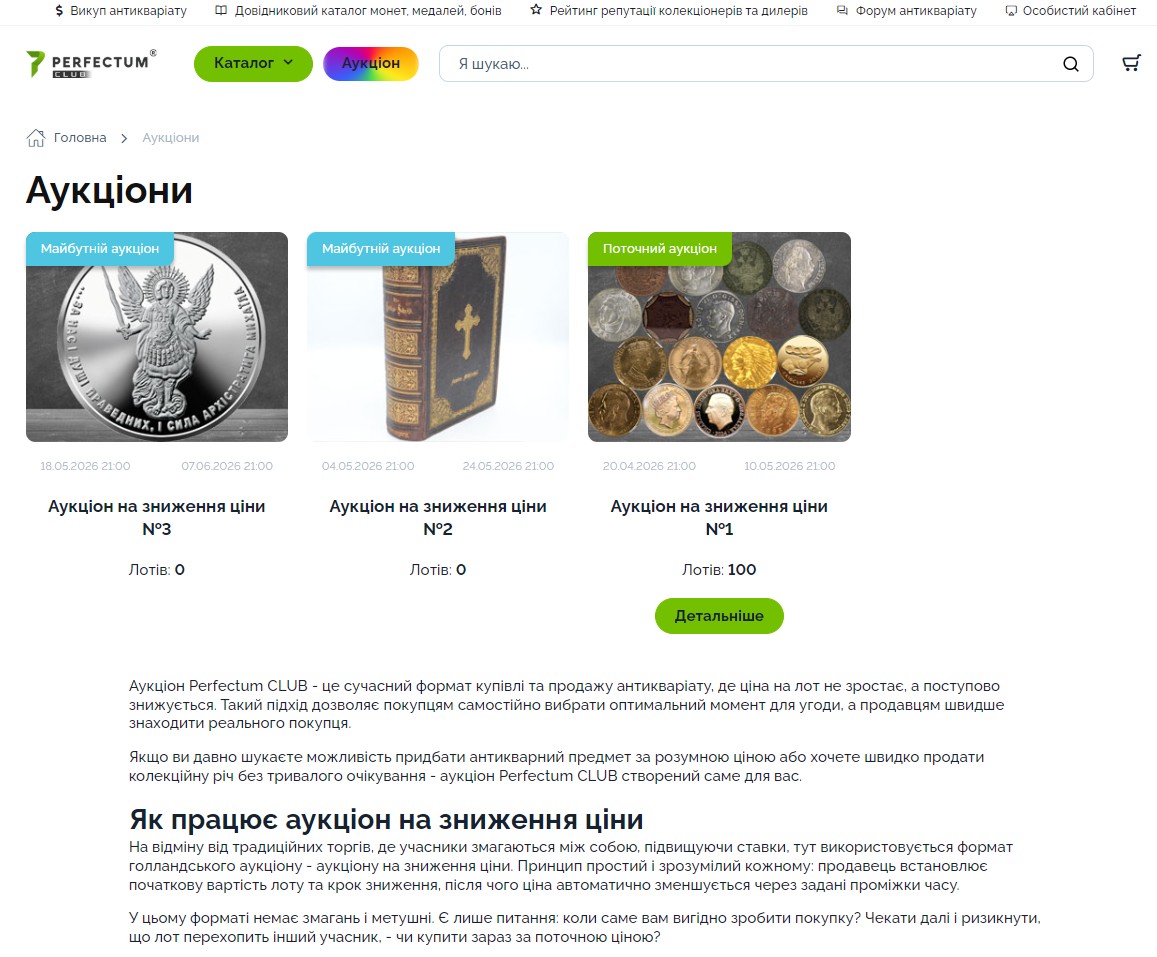
Після натискання на кнопку «Детальніше» відкривається сторінка конкретного аукціону зі списком усіх лотів, що до нього входять.
Функціональні можливості:
Блок 1: Навігація та пошук.
- Логотип «PERFECTUM CLUB»: При натисканні здійснюється перехід на головну сторінку — my.perfectum.club.
- Кнопка «Каталог»: Відкриває випадаючий список категорій. Це дозволяє швидко перейти до конкретного розділу.
- Кнопка «Аукціон»: Переводить користувача на головну сторінку аукціонів — my.perfectum.club/global_shop/auctions.
- Рядок пошуку: Для швидкого пошуку лотів за ключовими словами.
- Кошик: Іконка кошика з кількістю доданих товарів.
Блок 2: Фільтри.
Панель фільтрів призначена для точного підбору антикваріату:
- Перемикачі: Швидкі фільтри для відображення товарів зі знижкою, новинок або приховування тих, яких немає в наявності.
- Фільтри: Ви можете відфільтрувати асортимент за ключовими характеристиками лотів: категорією, номіналом, роком карбування, станом та іншими параметрами.
- Згортання фільтрів: Кожен блок фільтрів має іконку «галочки» справа. Це дозволяє згортати та розгортати окремі блоки.
Блок 3: Вітрина лотів.
- Картки товарів: Кожен лот має своє фото, номер, назву та рік випуску.
- Динамічне ціноутворення: Оскільки це голландський аукціон, ви бачите дві ціни: закреслену початкову та актуальну знижену ціну, яка діє в даний момент.
- Кнопка «Купити»: Для додавання товару в кошик.
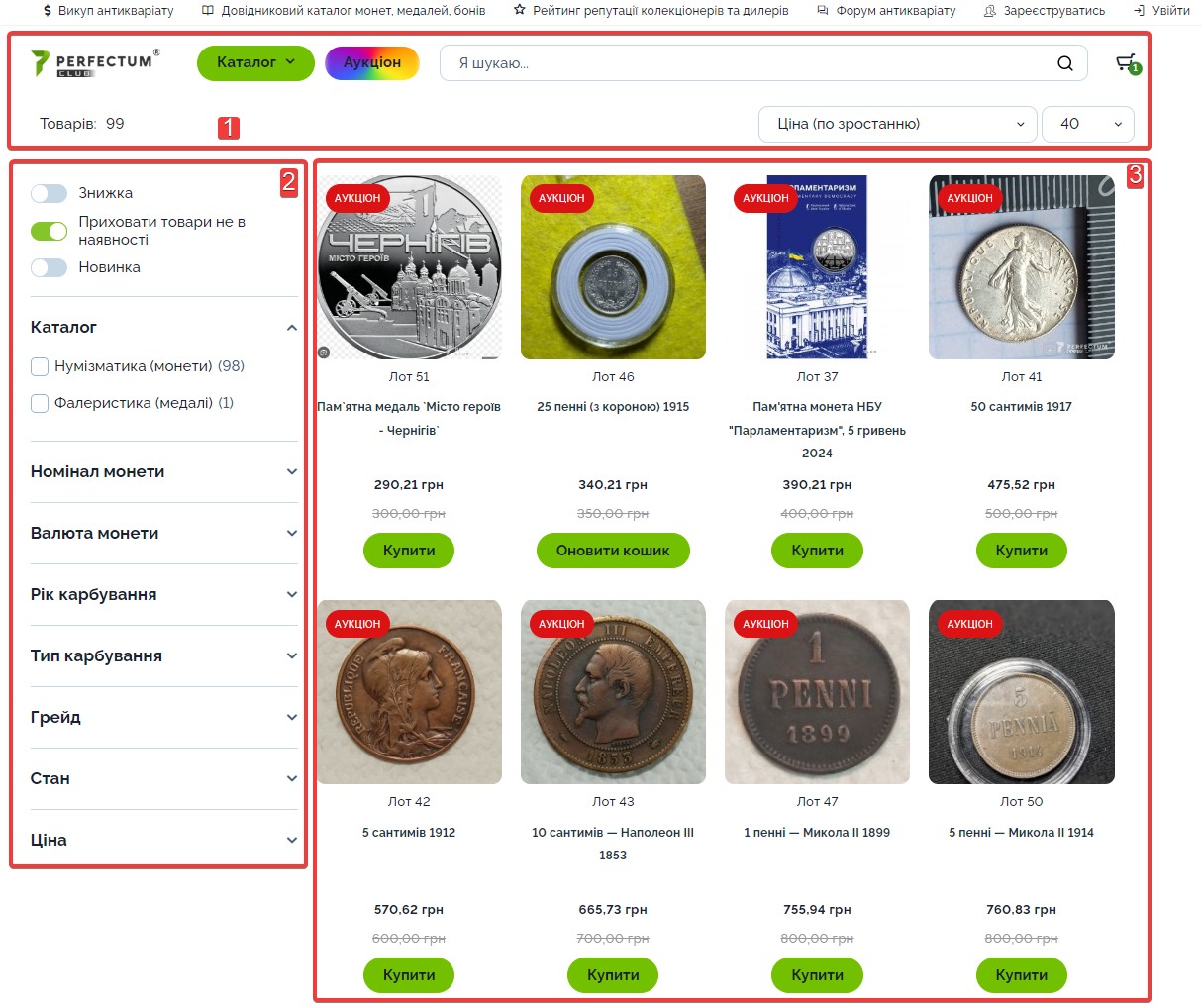
Оформлення замовлення.
Форма оформлення замовлення з’являється після того, як користувач обрав лот і натиснув кнопку "Купити".
Блок 1: Контактна інформація.
У цьому блоці необхідно вказати дані отримувача замовлення. Поля включають Прізвище, Ім'я, Email та контактний номер телефону для зв'язку та оформлення доставки.
Блок 2: Доставка та Оплата
- Доставка: необхідно обрати зручний варіант доставки із запропонованих.
- Оплата: вибір зручного способу розрахунку.
Блок 3: Кошик.
- Ціна за товари: сума без урахування знижок.
- Інформація про доставку.
- Знижка: відображає розмір нарахованої знижки.
- Всього: фінальна сума до сплати.
- Кнопка «Створити замовлення»: підтвердження покупки.
Блок 4: Деталі товарів у кошику.
Інформаційна панель, що показує вміст замовлення:
- Назва товару: назва є клікабельною: при натисканні на неї відкривається картка товару з детальним описом, характеристиками та фото.
- Ціна: підсумкова сума до сплати.
- Місце у черзі.