
Модуль "Чат" (Повідомлення)
Модуль дозволяє переписуватись у реальному часі між співробітниками, створювати групи, спілкуватися за інтересами. Чат підтримує роботу на всіх мобільних пристроях. Під час листування можливий обмін файлами та зображеннями.
Модуль дозволяє:
- Вести приватне листування в реальному часі.
- Створювати та вести листування у групових чатах.
- Вести діалоги в створених групових чатах.
- Обмінюватися файлами, зображеннями.
Головна сторінка модуля.
Перейдіть по шляху "Активності - Повідомлення", щоб відкрити модуль.
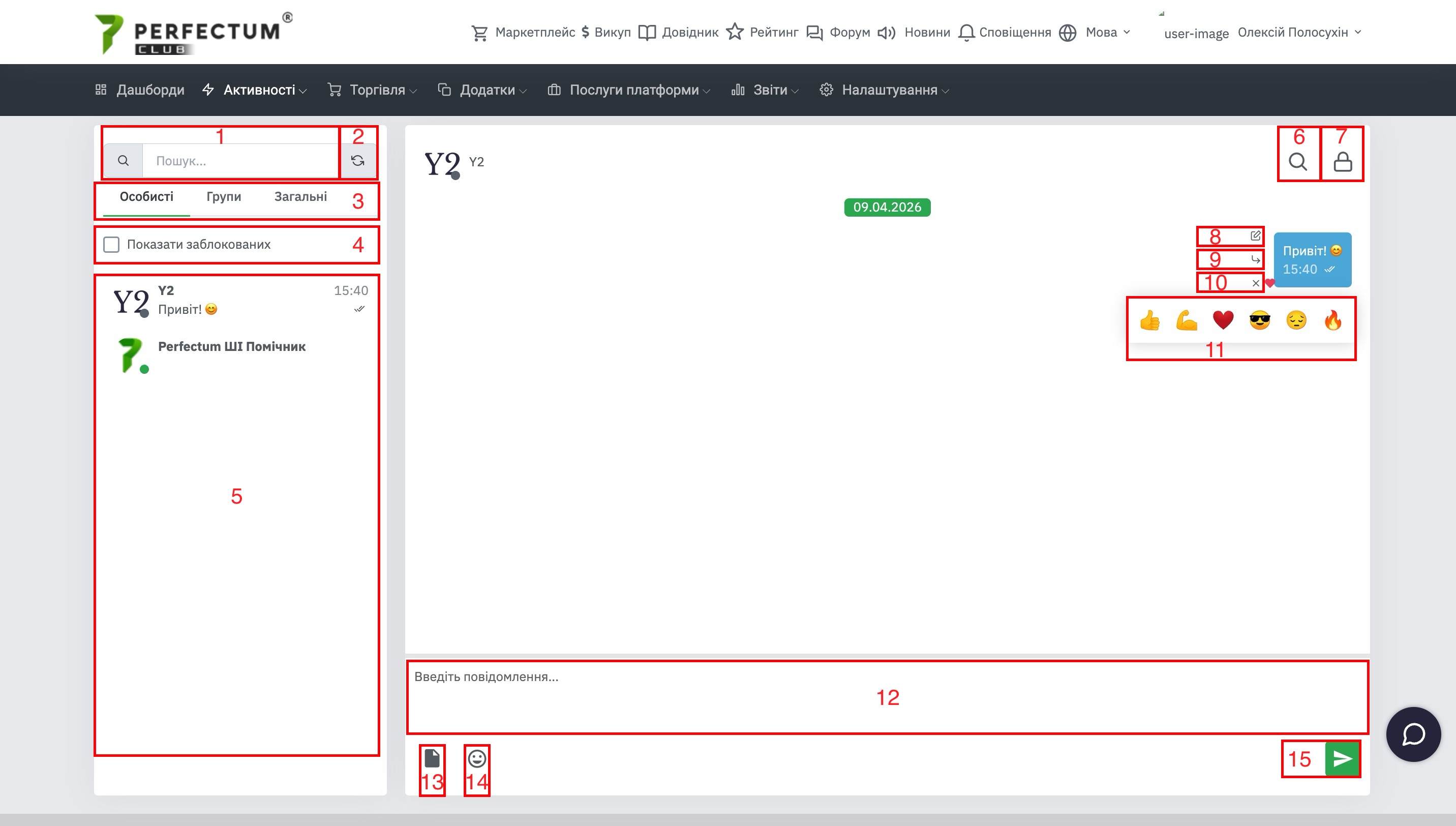
Доступні можливості:
- Поле "Пошук" - пошук користувачів (співробітників).
- Кнопка "Оновити" - оновлення блоку з чатами.
- Розділи чатів (Особисті, Групи, Загальні).
- Чекбокс для відображення заблокованих чатів.
- Список чатів, при виборі розділу Групи або Загальні у цьому списку відображатимуться списки груп або Загальні списки за інтересами.
- Кнопка "Пошук повідомлень" - пошук чат-повідомлень із співробітником/групою.
- Кнопка "Заблокувати" - для персональних чатів - дозволяє заблокувати чат із користувачем.
- Кнопка "Редагувати" - для редагування повідомлення.
- Кнопка "Відповісти" - щоб відповісти на конкретне повідомлення у листуванні.
- Кнопка "Видалити" - для видалення повідомлення.
- Список реакцій на повідомлення - натисніть на червоне серце, щоб вибрати реакцію на повідомлення.
- Поле для введення повідомлення.
- Кнопка "Прикріпити файл" - передача файлу/фото в чат.
- Кнопка "Емодзі" - для вибору емодзі (смайлів) зі списку.
- Кнопка "Надіслати" - для надсилання повідомлення.
Групові чати.
Створення групового чату.
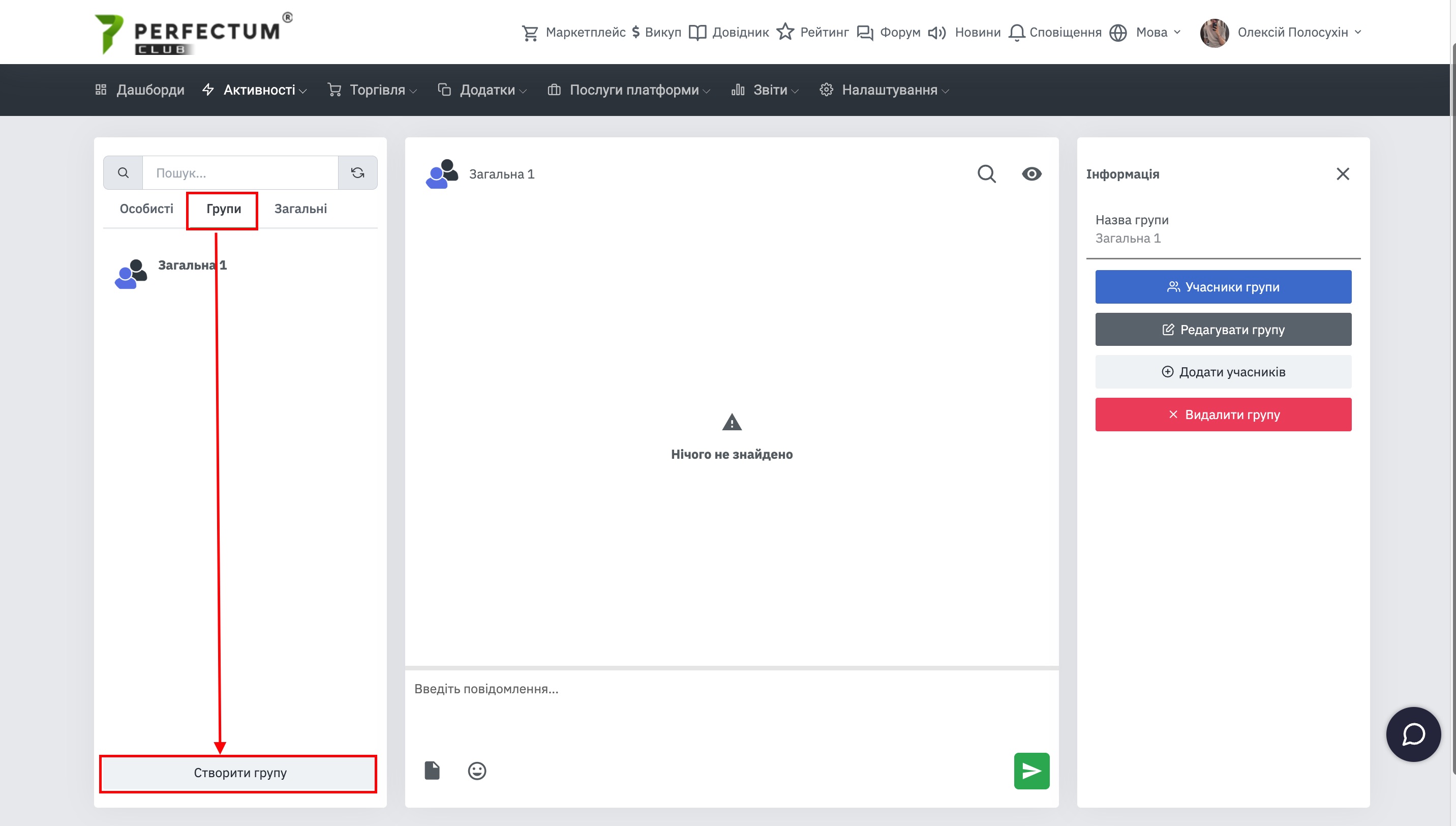
Відкрийте розділ "Групи", натисніть кнопку "Створити груповий чат".
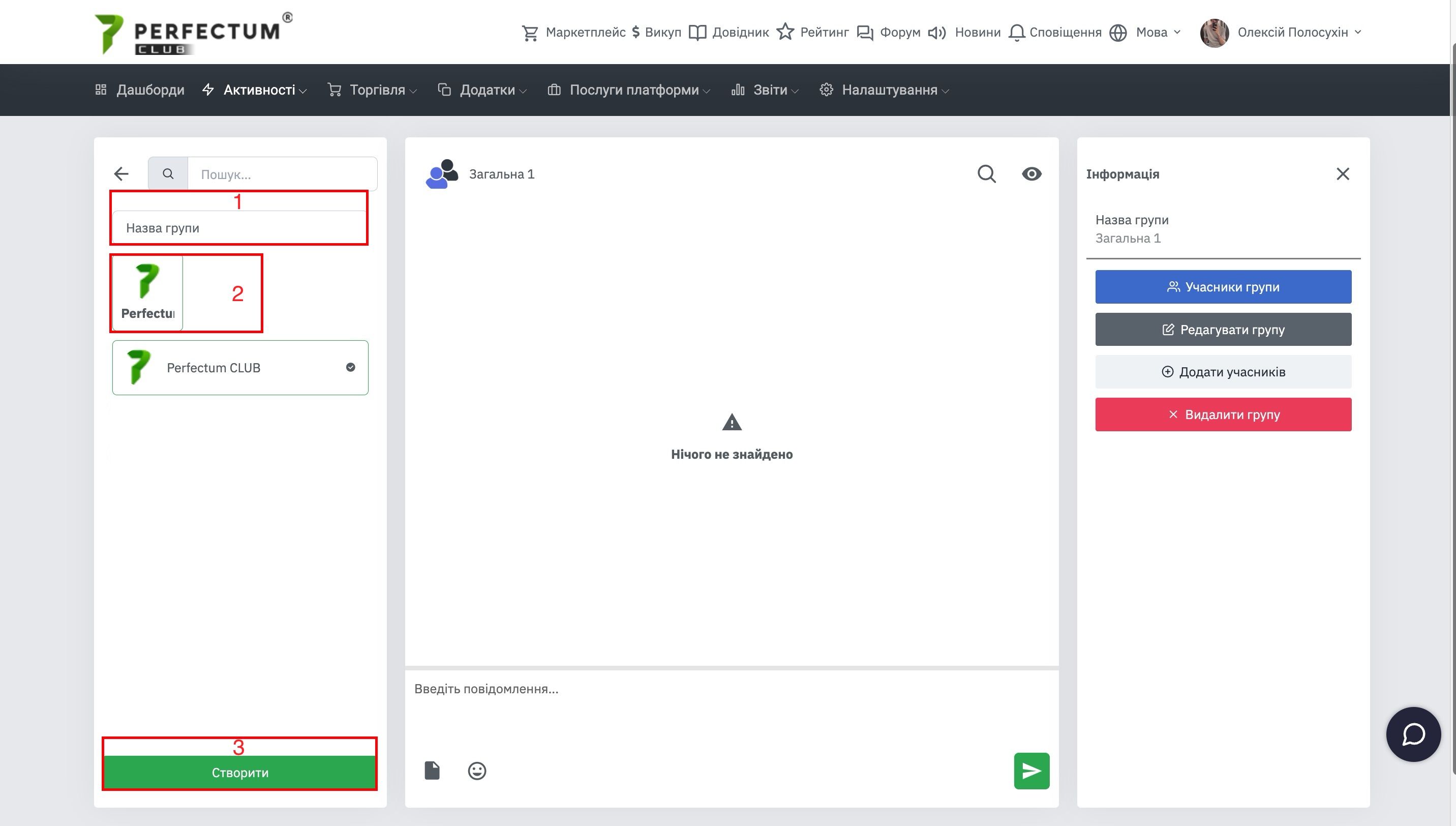
Далі необхідно вказати:
- Назва групи.
- Додати учасників до групи.
Після цього натисніть кнопку "Зберегти" під списком учасників.
Налаштування групи.
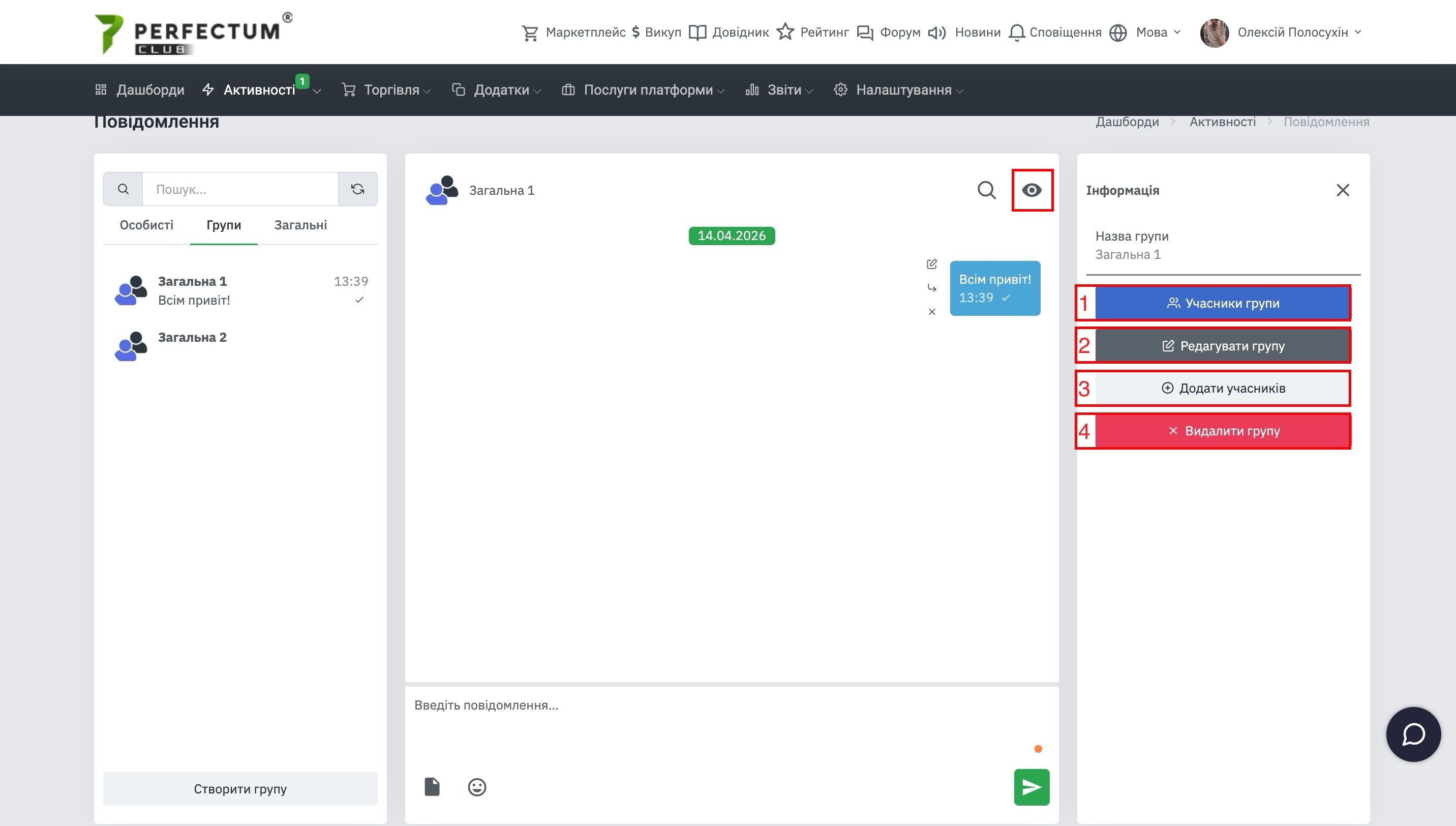
Для налаштування групи натисніть кнопку "Детальніше", вона відображається лише у групових та спільних чатах.
Доступні можливості:
- Учасники групи – показує список учасників групи.
- Редагувати групу - для редагування групи.
- Додати учасників - щоб додати учасників до групи.
- Видалити групу - для видалення групи у всіх учасників та творця.
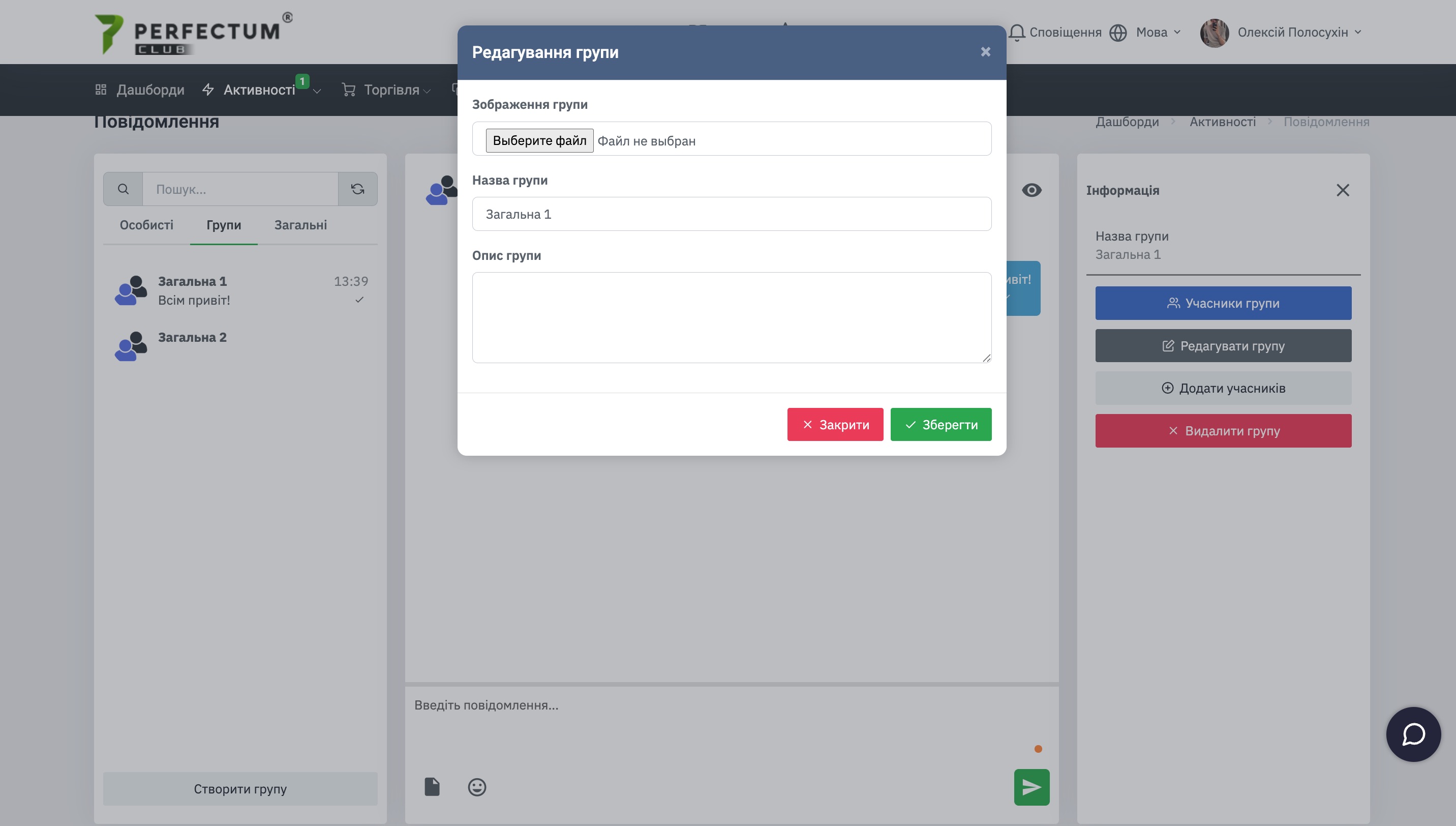
Під час редагування групи доступно:
- Фото групи - Ви можете завантажити фото для групи.
- Назва групи.
- Опис групи - він відображатиметься під час перегляду детальної інформації в групі.
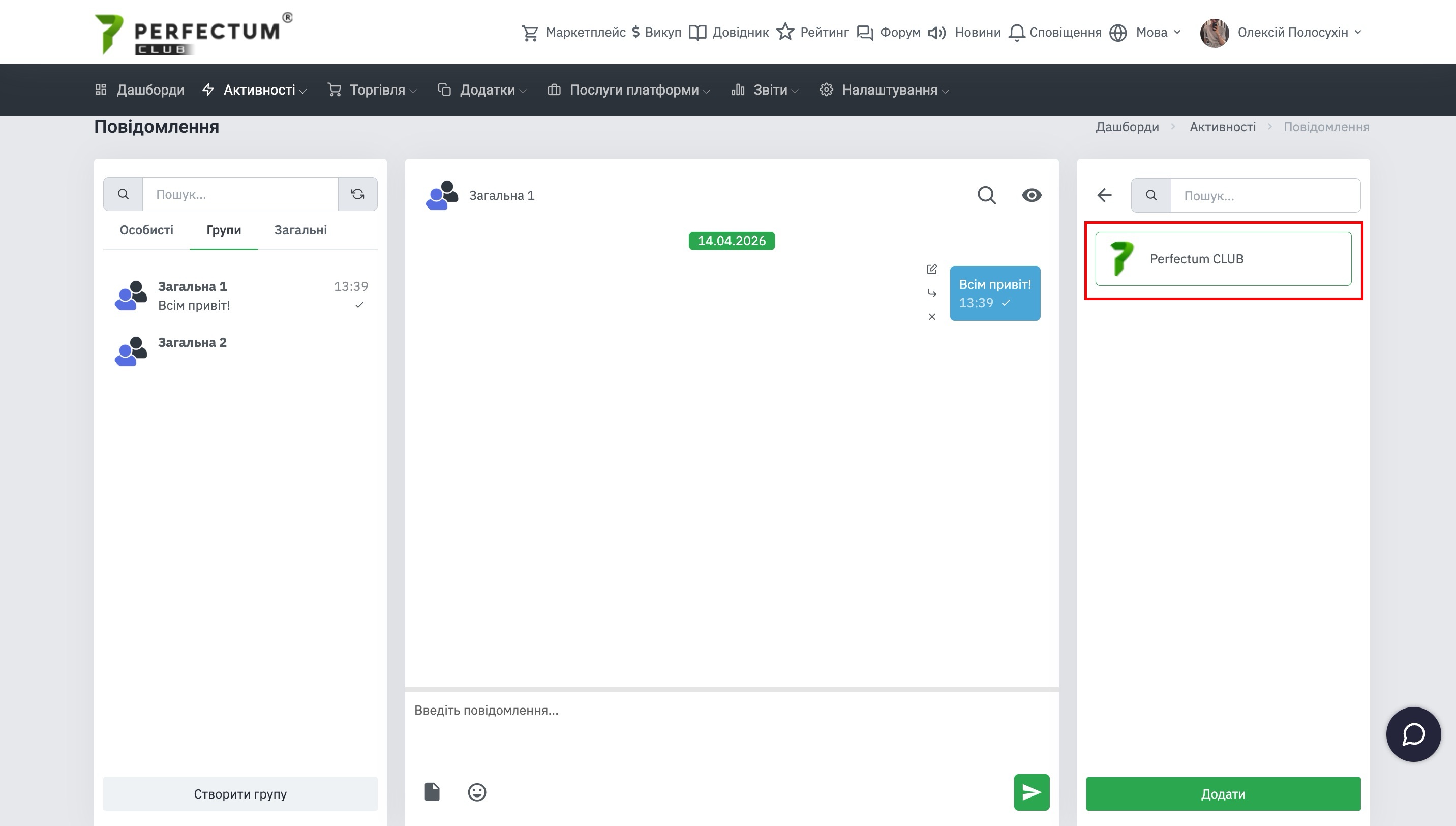
При додаванні учасників відкривається список людей, з якими у вас є чат.
- Натисніть на нік учасників, щоб їх вибрати.
- Натисніть кнопку "Додати" під списком учасників.
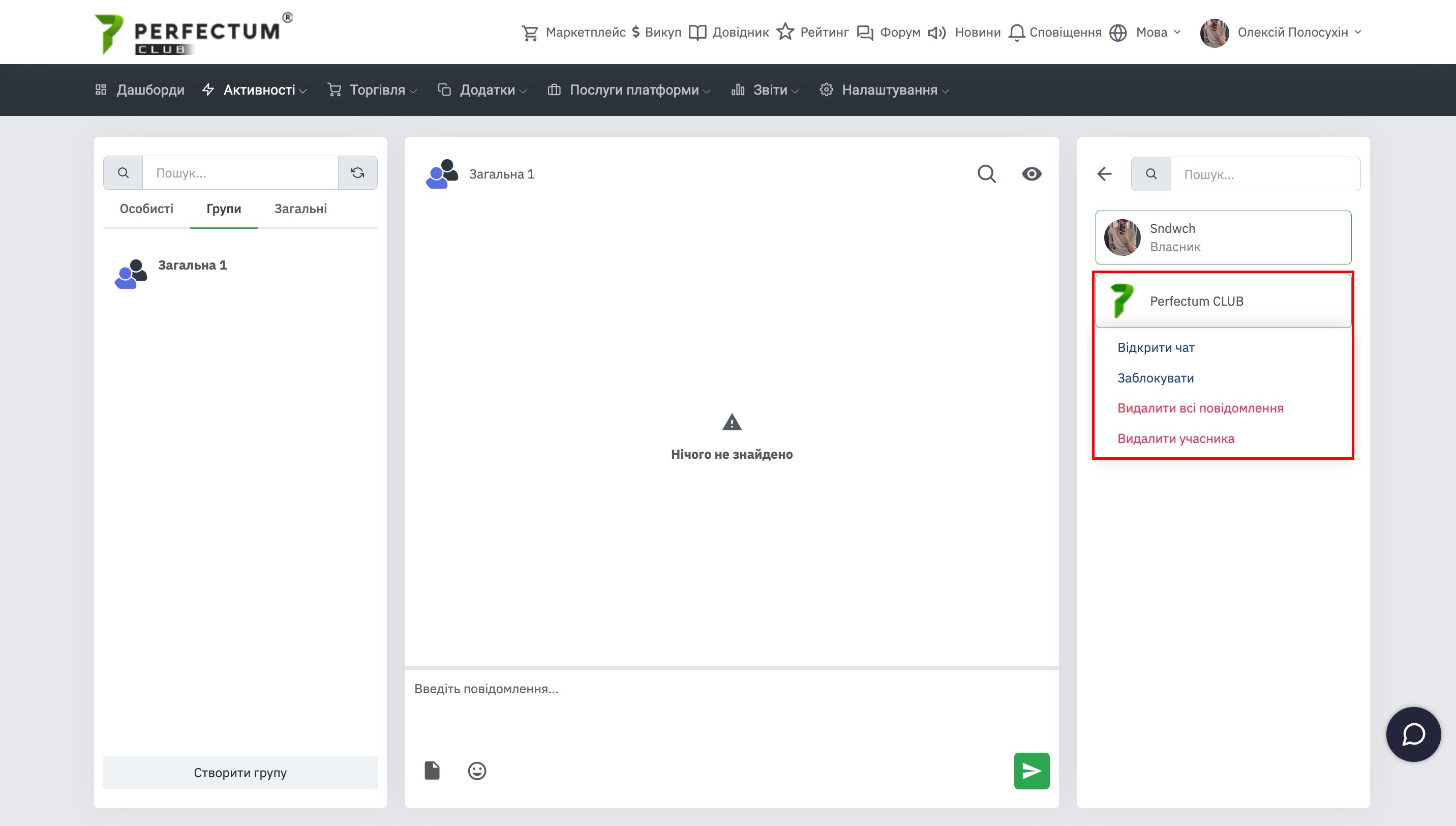
При перегляді списку учасників ви можете натиснути на нік учасника, після чого буде доступно:
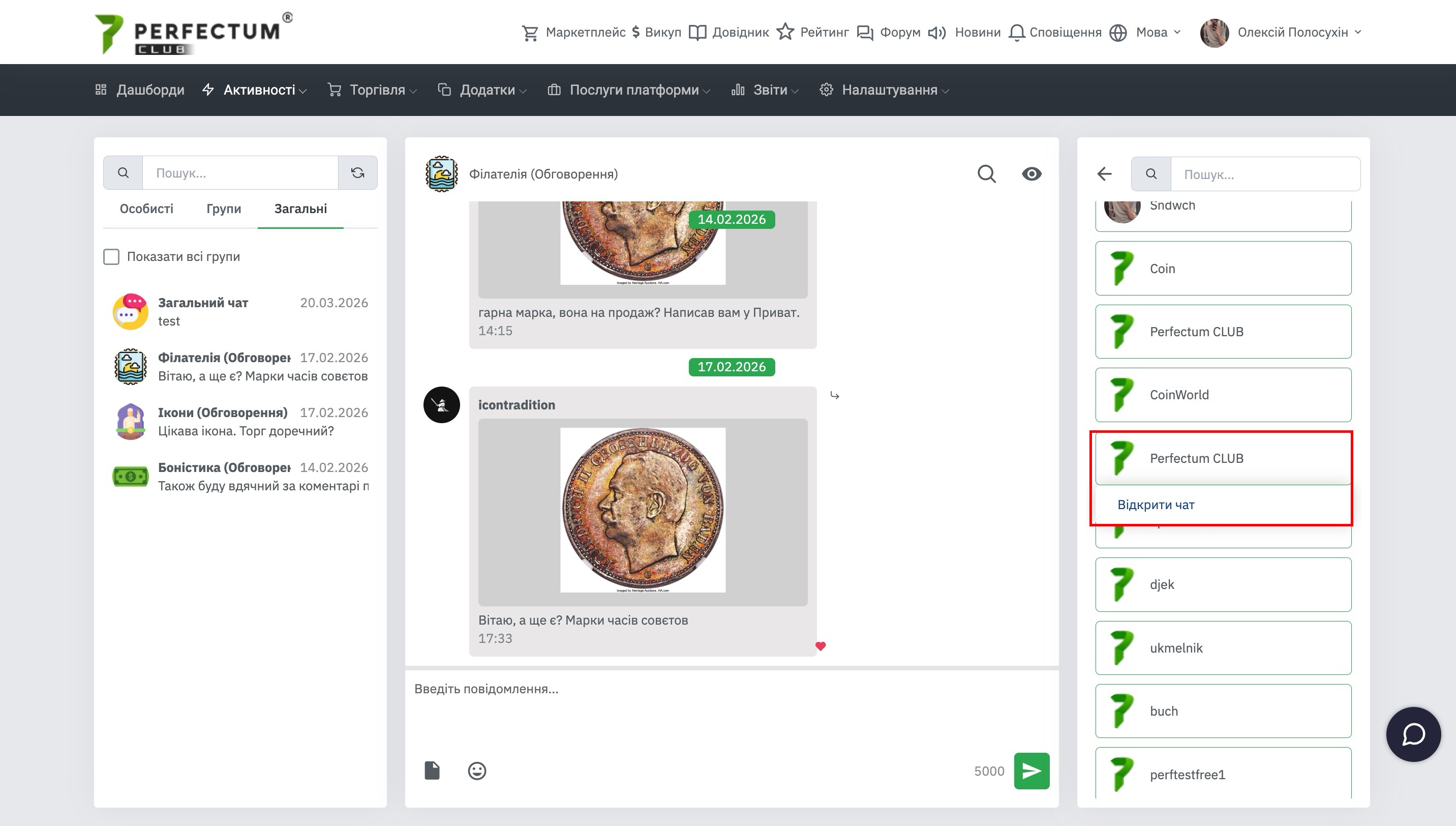
- Відкрити чат - щоб відкрити чат з учасником.
- Заблокувати - для блокування доступу учаснику до повідомлень у групі (При блокуванні ви можете вказати, на який період буде заблоковано доступ до повідомлень у групі).
- Видалити всі повідомлення, щоб видалити всі повідомлення учасника в групі.
- Видалити учасника - щоб видалити учасника їхньої групи.
Спільні чати.
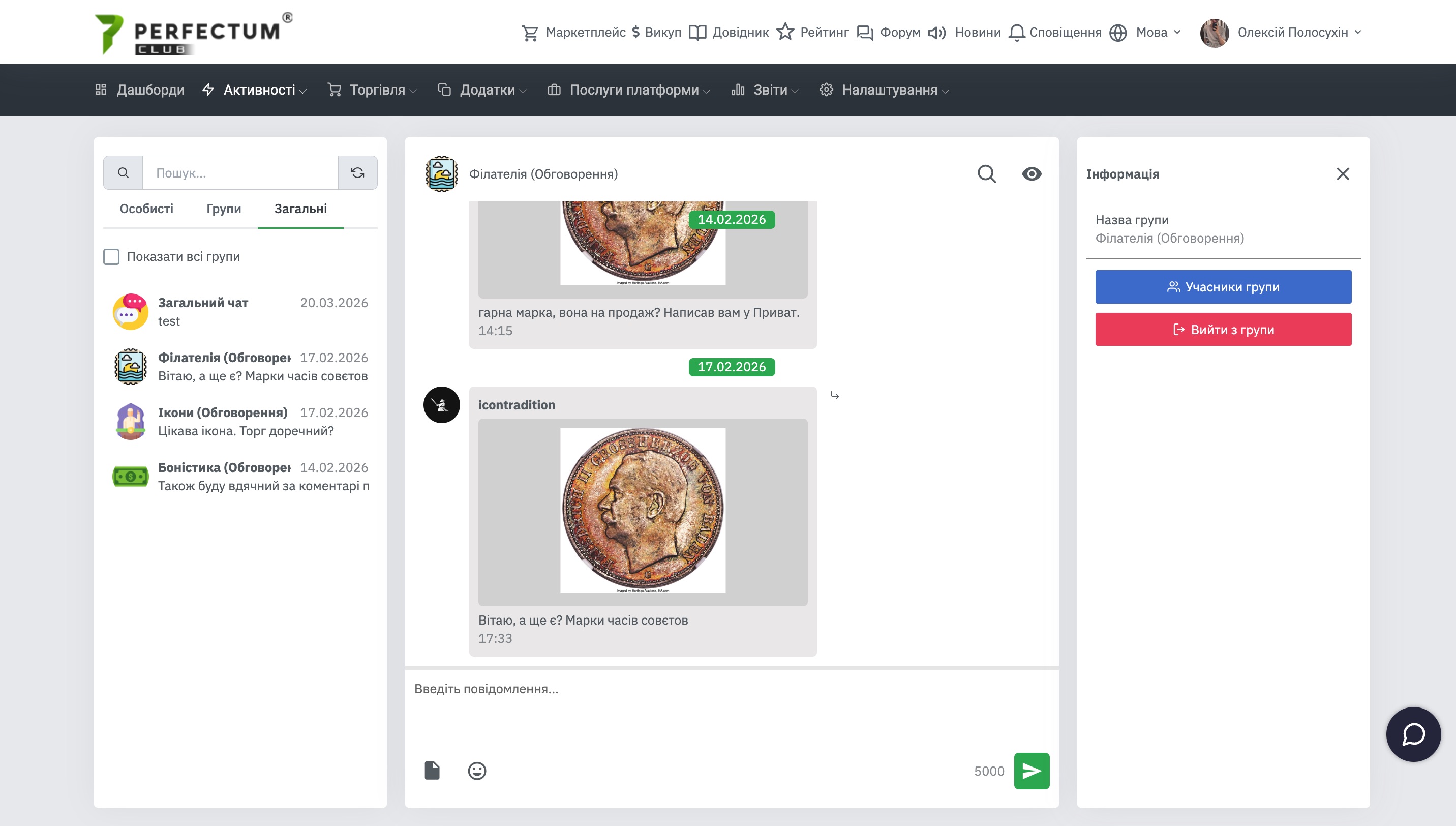
Загальні чати, це чати, які спочатку створені в системі, вони розділені на різні категорії колекціонерів.
Додаткові можливості спільних чатів:
Чекбокс "Показати всі групи" - дозволяє відобразити всі спільні чати.
Спочатку у вас будуть доступні всі спільні чати, ви можете вийти з тих, що вам не потрібні, а через час активувати чекбокс "Показати всі групи" вибрати потрібні та зайти в них знову.
Якщо ви бажаєте написати учаснику спільного чату в особисті повідомлення:
- Натисніть на кнопку "Детальніше".
- Перейдіть до списку учасників.
- Натисніть учасника та виберіть "Відкрити чат".